Lステップから商品やサービスを案内しているものの、決済後の対応に手間がかかっていませんか?
決済サービスとLステップを連携すると、購入者の特定、タグ付け、サンクスメッセージの送信などを自動化できます。
購入前と購入後でシナリオやリッチメニューを切り替えれば、友だちの状態に合った案内も可能です。
この記事では、以下の内容を解説します。
- Lステップと決済サービスを連携する仕組み
- 自社に合った連携方法の選び方
- 決済連携に必要なプランと費用
- Stripe・PayPalと連携する基本手順
- 決済後に設定できるアクション
- 連携時に確認したい注意点
連携方法ごとの違いを理解し、自社の販売方法に合った仕組みを選びましょう。
目次
Lステップの決済連携とは?
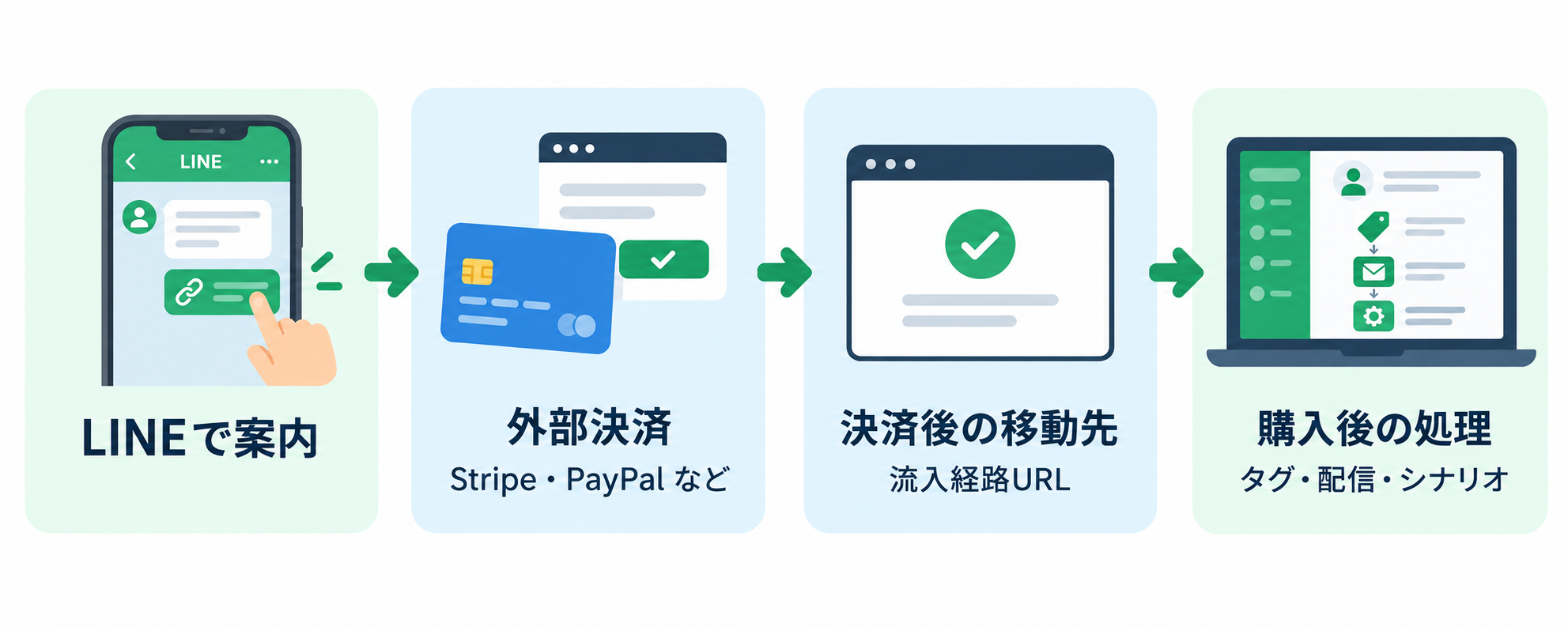
Lステップの決済連携とは、外部の決済サービスやECツールとLステップを組み合わせ、購入後の顧客管理やメッセージ配信を行う仕組みです。
決済そのものを受け付けるだけでなく、購入結果をその後のLINE運用に活用できます。
1.Lステップ本体が決済を処理するわけではない
Lステップ本体の基本機能で、クレジットカード情報の入力や決済処理を行うわけではありません。
決済処理には、StripeやPayPalなどの外部サービスを利用します。
商品販売とLステップをまとめて連携したい場合は、LステップPlus+のECツール「L-ma」を利用する方法もあります。
そのため、利用できる支払い方法、決済手数料、入金サイクル、返金や継続課金の仕組みは、選択するサービスによって異なります。
2.決済リンクの送信と購入情報の連携は異なる
LINEのメッセージやリッチメニューに決済ページのURLを設置すれば、友だちを購入画面へ案内できます。
ただし、決済リンクを送っただけでは、誰が購入したかまでLステップに自動で反映されるわけではありません。
購入後にタグを付けたり、購入者向けの案内を送ったりするには、決済後の導線や外部システムの購入情報をLステップと連携する必要があります。
| 行いたいこと | 必要な設定 |
|---|---|
| LINEから決済ページへ案内する | メッセージやリッチメニューに決済リンクを設置する |
| 購入後にタグや案内を反映する | 決済後の導線や購入情報をLステップと連携する |
| 返金・解約後の配信も変更する | 返金・解約情報を反映する仕組みや確認手順を用意する |
最初に、「決済ページへ案内できればよいのか」「購入後の対応まで自動化したいのか」を整理しましょう。
3.決済後のページへの移動と入金確認は同じではない
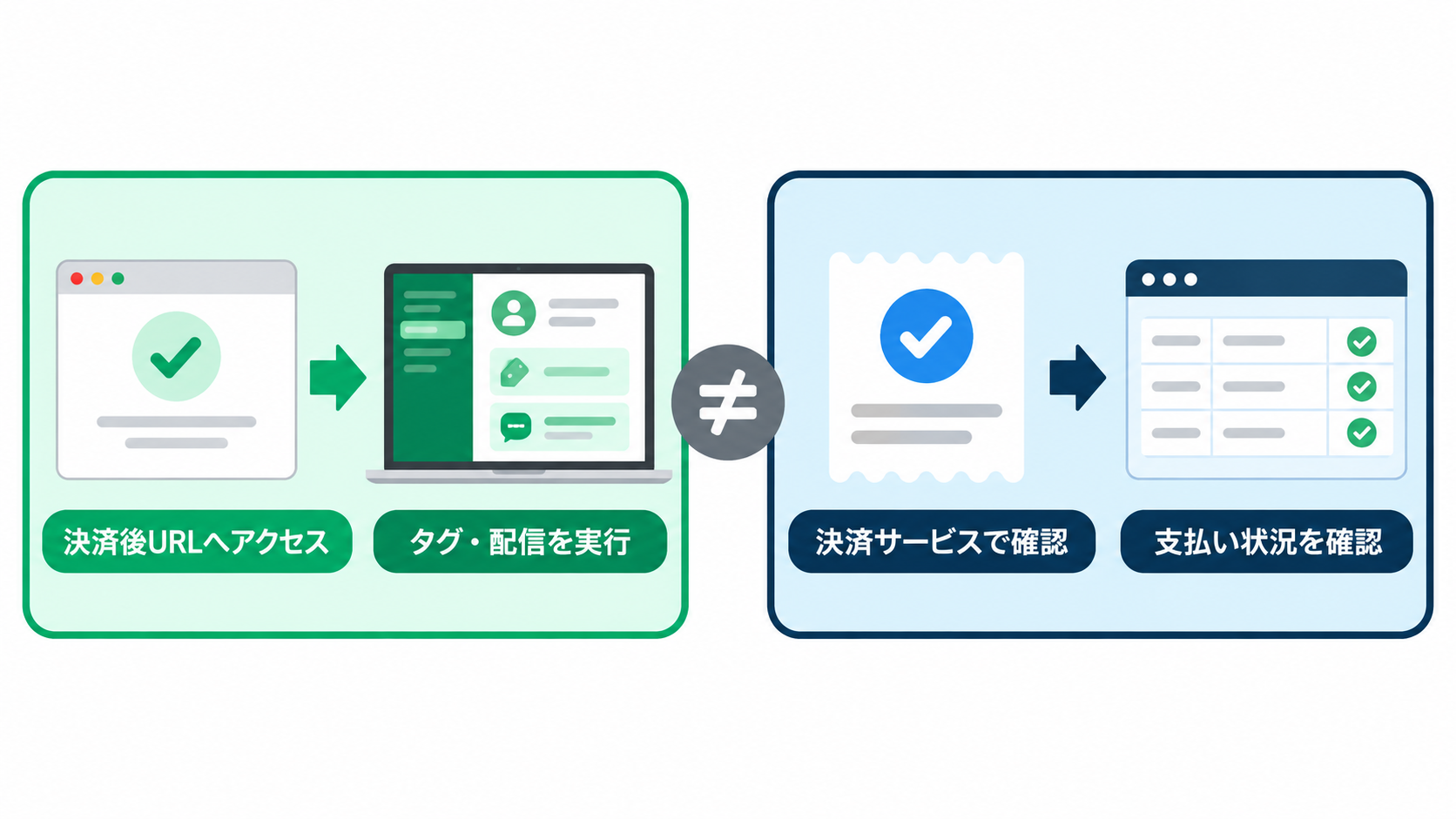
StripeやPayPalとLステップの流入経路分析を組み合わせる場合は、決済後の移動先にLステップの流入経路URLを設定します。
友だちがそのURLへアクセスすると、タグ付けやメッセージ送信など、あらかじめ設定したアクションが実行されます。
ただし、この方法で確認できるのは、友だちが指定したURLへアクセスしたことです。
決済サービスの入金情報をLステップが直接確認しているわけではありません。
購入後に画面を閉じると、支払いが完了していてもLステップ側のアクションが実行されないことがあります。
有料コンテンツの利用許可など、入金確認が必要な処理では、決済サービス側の取引情報も確認できる運用にしましょう。
Lステップと決済サービスを連携する主な方法
Lステップと決済サービスを連携する方法は、既存の販売環境と自動化したい範囲によって異なります。
| 連携方法 | 向いているケース |
|---|---|
| 流入経路分析 | 既存のStripe・PayPalを活用したい |
| L-ma | LINEを中心に商品販売と顧客対応を整えたい |
| コンバージョン管理 | 自社サイトの購入完了ページを計測したい |
| API連携 | 支払い・契約情報を外部システムから反映したい |
1.流入経路分析を利用する
流入経路分析でURLを作成し、決済後の移動先として設定する方法です。
友だちが決済後にそのURLへアクセスすると、購入後のタグ付けやメッセージ送信などが実行されます。
すでにStripeやPayPalで商品を販売しており、既存の決済ページを活用したい場合に検討できます。
ただし、決済サービス側で決済後の移動先を設定できることが前提です。
複数の商品を販売する場合は、商品と流入経路URLの組み合わせも確認する必要があります。
流入経路分析の設定方法については、以下の記事で詳しく解説しています。
Lステップの流入経路分析に関する記事はこちら▼
【実務で使える】Lステップの流入経路分析の設定方法や改善事例まで徹底解説
2.L-maを利用する
L-maは、LステップPlus+のサービスとして提供されている、LINEに特化したECツールです。
商品販売とLステップを連携し、購入情報に応じたタグ付けや配信に活用できます。
L-ma自体が決済代行サービスになるのではなく、Stripeなどの決済サービスとLステップをつなぐ役割を担います。
既存の決済リンクを案内するだけでなく、商品選択から購入後の顧客対応までまとめて整えたい場合に検討できます。
単品販売と継続商品の販売では、必要なプランが異なります。利用する場合は、販売する商品と必要な機能を整理しましょう。
3.コンバージョン管理を利用する
コンバージョン管理は、外部サイトに計測用のタグを設置し、友だちが指定ページへ到達したことを把握する機能です。
自社サイトの購入完了ページにコンバージョンタグを設置すると、ページへの到達をきっかけにタグ付けやメッセージ送信などを実行できます。
ただし、決済サービスが提供するページには、自由に計測タグを設置できないことがあります。
自社で編集できるページか、利用しているサービスがタグ設置に対応しているかを確認してください。
また、コンバージョン管理も基本的にはページへの到達を計測する仕組みです。決済サービスの支払い情報を直接確認するものではありません。
4.API連携を利用する
API連携では、外部システムからLステップのタグや友だち情報を更新したり、メッセージ送信などのアクションを実行したりできます。
たとえば、決済サービス側で支払いが確認された後に、対象の友だちへ購入者タグを付ける仕組みが考えられます。
API連携では、次のような設計が必要です。
- どの決済情報をLステップへ反映するか
- 購入者とLINEの友だちをどう紐付けるか
- 同じ情報を複数回受信したときにどう処理するか
- 連携に失敗した場合にどう確認するか
外部システムからの情報を受け取り、その内容を確認してLステップへ反映する仕組みが必要になるため、流入経路URLを使う方法よりも高度な設定になります。
Lステップの決済連携に必要なプランと費用
必要なプランや追加費用は、利用する連携方法によって異なります。
| 利用する方法 | 必要なプラン・費用 |
|---|---|
| 流入経路分析 | Lステップのプロプラン以上 |
| コンバージョン管理 | Lステップのプロプラン以上 |
| API連携 | プロプラン以上+有料オプション |
| L-ma | Lステップ本体の契約+L-maの利用料 |
LステップのAPI連携機能は、プロプラン以上で利用できる有料オプションです。
「Webhook+API連携」の利用料金は月額11,000円(税込)で、すでにWebhookを利用している場合は月額5,500円(税込)の追加料金でAPI連携を利用できます。
L-maは、スタートプランが月額5,500円、スタンダードプランが月額19,800円です。
月額料金に含まれる受注数を超えると、受注数に応じた料金が発生します。
継続商品や回数払いは、スタンダードプラン以上が対象です。
このほか、利用する決済サービスの決済手数料もかかります。導入前には、以下の費用をまとめて確認しましょう。
- Lステップの月額利用料
- API連携やL-maなどの追加料金
- 決済サービスの手数料
- 外部システムの利用料
- 初期構築や保守にかかる費用
料金や利用条件は変更されることがあるため、契約前に各サービスの公式サイトで最新情報を確認してください。
Stripe・PayPalとLステップを連携する基本手順
ここでは、流入経路分析を使い、決済後のタグ付けやメッセージ送信を行う基本的な流れを紹介します。
Lステップ側の準備は共通していますが、決済サービス側の設定方法はStripeとPayPalで異なります。
1.決済後に行う処理を決める
最初に、決済後の導線を整理します。
たとえば、オンライン講座を販売する場合は、次のような流れが考えられます。
- 購入後の流入経路URLへ到達したことを記録する
- 購入前の販売シナリオを停止する
- 購入後の案内を送る
- 受講者向けのシナリオを開始する
- 必要に応じてリッチメニューを変更する
必要な処理を先に整理すると、同じ案内が重複して届いたり、購入後も販売メッセージが続いたりする設定を防ぎやすくなります。
2.購入後の管理に使うタグを準備する
商品ごとに、購入後の状態を管理するタグを作成します。
ただし、流入経路URLへのアクセスをきっかけに付与するタグを、そのまま「入金確認済み」と表現するのは避けましょう。
流入経路URLへアクセスした日時と、実際に決済が完了した日時は一致しないことがあります。
たとえば、次のようにタグを分けます。
- 購入後導線到達_オンライン講座A
- 入金確認済み_オンライン講座A
- 受講開始_オンライン講座A
決済日時を管理する場合は、Lステップのアクション実行日時ではなく、決済サービスの取引情報を基準にしてください。
タグや友だち情報の名前は、商品名と状態が分かる形に統一すると、運用担当者が変わった場合も確認しやすくなります。
3.流入経路URLとアクションを設定する
Lステップの流入経路分析で、決済後に使用するURLを作成します。
URLへアクセスしたときに実行するアクションとして、以下の処理を設定できます。
- タグを付ける
- 友だち情報を更新する
- メッセージを送る
- 購入前のシナリオを停止する
- 購入後のシナリオを開始する
- リッチメニューを変更する
商品が複数ある場合は、商品ごとに流入経路URLを分ける方法があります。
管理画面上の名前も、「オンライン講座A|購入後」「個別相談|申込後」など、用途が分かる形にしましょう。
作成したURLは、通常の商品案内や決済キャンセル時の移動先には設定しないでください。
購入していない友だちに、購入後のアクションが実行される原因になります。
4.Stripeの支払い後URLを設定する
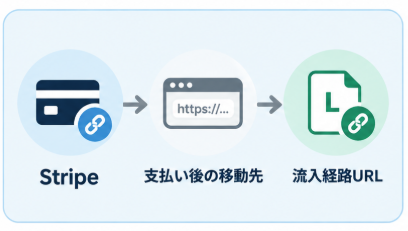
Stripeを使う場合は、対象の支払いリンクを作成または編集し、「支払い後」の設定でWebサイトへのリダイレクトを選びます。
移動先には、Lステップで作成した流入経路URLを設定します。
複数の商品を扱う場合は、支払いリンクと流入経路URLが正しい組み合わせになっているか確認してください。
たとえば、オンライン講座Aの支払い後に講座Bの流入経路URLを設定すると、別商品のタグや案内が適用されてしまいます。
また、支払い方法によっては、購入手続きが終了してから実際の支払いが確定するまで時間がかかることがあります。
有料サービスの利用許可など、支払い成功を確実に確認する必要がある場合は、支払い後URLへの移動だけで判断しないようにしましょう。
5.PayPalの戻り先URLを設定する
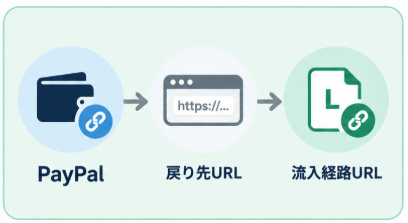
PayPalを利用する場合は、決済後の戻り先URLを設定します。
- PayPalのアカウント設定を開く
- ウェブペイメントからWebサイト設定を開く
- 自動復帰を有効にする
- 戻り先URLに流入経路URLを設定する
- 設定を保存する
自動復帰に設定したURLは、支払いボタンやリンク側で個別に指定しない限り、対象となる支払いに共通して使用されます。
複数の商品を販売する場合は、現在利用している決済方式で、商品ごとに異なる戻り先を指定できるか確認してください。
PayPalには複数の決済方式があるため、すべての決済が同じ設定手順になるわけではありません。利用している商品や決済ボタンに対応した公式マニュアルを確認しましょう。
6.Lステップから決済ページを案内する
StripeやPayPalで作成した決済ページのURLを、Lステップのメッセージやテンプレート、リッチメニューなどに設定します。
決済前の案内には、以下の情報を分かりやすく記載します。
- 商品やサービスの内容
- 販売価格
- 支払い方法
- 継続課金の有無
- キャンセルや返金の条件
- 決済後に必要な操作
決済後にLINEの認証画面や戻り先ページが表示される場合は、画面を閉じずに操作してもらうよう、事前に案内しておきましょう。
7.テスト決済を行う
設定を保存したら、決済サービスのテスト環境などを利用して、一連の動作を確認します。
管理画面上の設定だけでなく、実際の購入者と同じ流れで操作してください。
パソコンとスマートフォンでは挙動が異なる場合があります。
購入者が利用する可能性のある端末で確認しましょう。
決済後に設定できるアクション
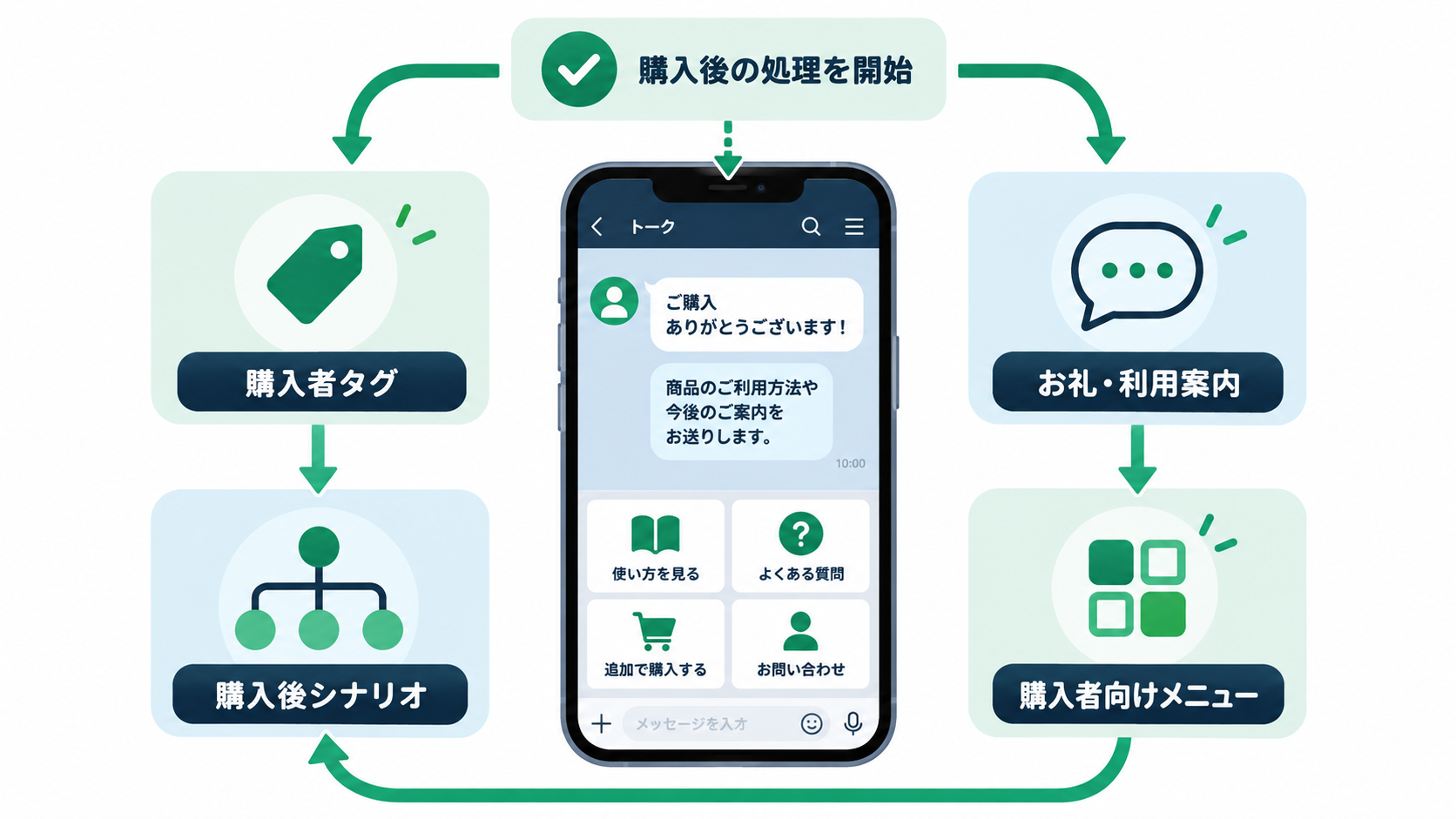
決済後のアクションは、購入者への案内と社内の顧客管理の両方を考えて設定します。
| アクション | 設定例 |
|---|---|
| タグを付ける | 商品別の購入後の状態を管理する |
| 友だち情報を更新する | 申込日や対応状況を記録する |
| メッセージを送る | お礼や利用開始方法を案内する |
| シナリオを開始する | 受講方法や商品の使い方を順番に配信する |
| 購入前シナリオを停止する | 購入後も販売案内が続くことを防ぐ |
| リッチメニューを変更する | 利用方法やサポート窓口を表示する |
流入経路URLへのアクセスをきっかけに実行する場合は、決済サービス側の支払い状況を直接確認しているわけではありません。
有料コンテンツの閲覧権限や商品の発送など、入金確認が必要な処理は、決済サービスの取引情報も確認できる仕組みにしましょう。
決済連携の実務的な活用例
1.オンライン講座の購入後に受講案内を送る
オンライン講座では、支払い確認後に受講ページやログイン方法を案内する方法があります。
購入前のシナリオでは、講座の特徴や料金を説明します。
購入後は販売シナリオを停止し、受講の進め方やサポート窓口を案内するシナリオへ切り替えます。
購入直後のメッセージと購入後シナリオの両方に同じ内容を設定すると、案内が重複して届きます。
どの情報をその場で送り、どの情報をシナリオで送るか整理しておきましょう。
2.会員向けのリッチメニューへ切り替える
会員制サービスでは、入会後に会員向けのリッチメニューへ変更する方法があります。
購入前のリッチメニューには、サービス内容、料金、よくある質問、申し込みボタンなどを配置します。
入会後のリッチメニューには、会員向けコンテンツ、利用方法、イベント情報、問い合わせ窓口などを配置します。
ただし、リッチメニューを切り替えるだけでは、有料コンテンツの閲覧制限にはなりません。
会員限定ページの閲覧権限は、コンテンツを提供するサービス側でも管理してください。
3.商品ごとに購入後のフォローを分ける
複数の商品を扱っている場合は、商品別に購入後のタグとシナリオを分ける方法があります。
たとえば、以下のような案内が考えられます。
- 化粧品:使い方や使用時の注意点
- オンライン講座:受講方法や学習の進め方
- 予約サービス:来店日時や当日の注意事項
- 機器やツール:初期設定やサポート情報
ただし、購入者タグだけでは、同じ商品の購入回数や注文ごとの履歴までは管理できません。
注文番号、購入金額、決済日時などは決済サービスやECシステムで管理し、LINE配信に必要な情報をLステップへ反映すると整理しやすくなります。
Lステップと決済を連携するときの注意点
1.利用する方法によって必要なプランが異なる
流入経路分析とコンバージョン管理は、Lステップのプロプラン以上で利用できます。
API連携もプロプラン以上が対象で、別途有料オプションの契約が必要です。
L-maはLステップ本体とは別に利用料金がかかります。
「決済連携には必ずプロプランが必要」と一括りにせず、使用する方法と必要な機能を確認してください。
2.ページへのアクセスと入金確認を区別する
決済後の流入経路URLへアクセスしたことと、実際に入金が完了したことは同じではありません。
利用者が購入後のページを途中で閉じると、支払い済みでもLステップにタグが付かないことがあります。
反対に、設定方法によっては、URLへアクセスできれば購入後のアクションが実行される構成になることもあります。
入金確認が必要な業務では、決済サービス側の支払い情報を基準に判断しましょう。
3.購入者タグがない人を未購入者と決めつけない
購入者タグが付いていない友だちへ再案内する場合は、決済サービス側の取引情報も確認してください。
購入後に画面を閉じた人や、必要なLINE認証を完了しなかった人には、支払い済みでもタグが付かないことがあります。
タグがないことだけを理由に未購入者と判断すると、購入済みの友だちへ販売案内を送ったり、再購入を促したりする原因になります。
再案内を行う前に、決済サービスの注文情報とLステップのタグを照合しましょう。
4.パソコンとスマートフォンの両方でテストする
流入経路URLをパソコンで開くと、スマートフォンで開いた場合とは異なる画面や導線になることがあります。
QRコードの読み取りが必要な場合は、決済後に利用者がどのような操作を行うのかまで確認してください。
パソコンから購入する利用者が多い場合は、スマートフォンでQRコードを読み取る手順も案内しましょう。
5.返金・解約・決済失敗時の対応を決める
購入直後の連携だけでは、後日の返金、解約、継続課金の失敗がLステップへ反映されないことがあります。
たとえば、返金や解約が発生した場合は、以下の対応が必要になることがあります。
- 購入者タグや会員タグを外す
- 購入後のシナリオを停止する
- 会員向けリッチメニューを一般向けに戻す
- 有料コンテンツの閲覧権限を停止する
- 担当者へ確認通知を送る
自動で反映しない場合も、誰がどの管理画面を確認し、どの設定を変更するか決めておきましょう。
6.購入者とLINEの友だちを正しく紐付ける
決済サービスでは、購入者をメールアドレスや氏名、注文番号などで管理します。
一方、LステップではLINEの友だちとして管理します。
この2つを正しく紐付けられなければ、決済情報を取得できても、対象の友だちにタグやメッセージを反映できません。
API連携を利用する場合は、決済前または決済時に紐付けに必要な情報を取得できるよう設計してください。
流入経路URLを使う場合も、購入者を特定できなかったときに、注文番号やメールアドレスから確認できる運用を用意しておくと安心です。
設定後の確認チェックリスト
決済連携を公開する前に、以下の項目を確認しましょう。
- 正しい商品名と金額が表示される
- 正しい決済ページへ移動する
- 支払い後に正しいURLへ移動する
- 対象の商品に対応するタグが付く
- 購入前の販売シナリオが停止する
- 購入後の案内が重複せず届く
- 購入後のシナリオが正しく始まる
- リッチメニューが正しく切り替わる
- 決済失敗・キャンセル時に購入後の処理が実行されない
- パソコンとスマートフォンの両方で確認している
- テスト用と本番用のリンクを区別できている
- 返金・解約時の対応手順が決まっている
- 購入者を特定できなかった場合の確認方法が決まっている
- 既存のタグやシナリオへ影響していない
テスト環境での確認後は、自社の方針に沿って本番環境でも最終確認を行いましょう。
Lステップの決済連携に関するよくある質問
1.Lステップだけで決済できますか?
Lステップ本体だけでクレジットカードなどの決済処理を行うわけではありません。
StripeやPayPalなどの外部決済サービス、またはL-maなどのECツールを組み合わせて利用します。
2.StripeとPayPalのどちらを選べばよいですか?
対応する支払い方法、決済手数料、入金サイクル、継続課金の有無、購入者の使いやすさなどを比較して選びます。
Lステップとの連携では、決済後の戻り先を設定できるか、商品ごとに異なるURLを設定できるかも確認しましょう。
LINE公式アカウントで利用できる決済サービスについては、以下の記事でも詳しく解説しています。
LINE公式アカウントの決済システムに関する記事はこちら▼
LINE公式アカウントの決済システムは何がある?連携方法やよくある注意点まとめ
3.決済連携にはどのプランが必要ですか?
流入経路分析とコンバージョン管理は、プロプラン以上で利用できます。
API連携もプロプラン以上が対象で、有料オプションの申し込みが必要です。
L-maは、Lステップ本体の契約に加えて、L-maの利用料がかかります。
決済サービス側の手数料も含めて、必要な費用を確認してください。
4.サブスクリプションにも対応できますか?
継続課金に対応した決済サービスやECツールを利用する方法があります。
ただし、初回購入後のタグ付けと、毎月の支払い成功・失敗、解約、再開などの情報を反映する仕組みは別です。
サブスクリプションを扱う場合は、初回決済だけでなく、契約状態の変化をLステップへどこまで反映するか確認しましょう。
5.支払い済みなのにタグが付かない原因は何ですか?
主に以下の原因が考えられます。
- 決済後の移動先URLが間違っている
- 購入後に画面を閉じている
- 必要なLINE認証を完了していない
- パソコンから操作し、スマートフォン側の操作を完了していない
- 異なる商品の流入経路URLを設定している
- テスト用と本番用のリンクを混同している
- アクションの発動条件に一致していない
最初に決済サービスの管理画面で支払い状況を確認し、その後にLステップのタグや配信履歴を確認してください。
「Lステップにタグが付いていない=決済に失敗した」と判断して再購入を案内すると、二重払いにつながるおそれがあります。
まとめ
Lステップと決済サービスを連携すると、購入後のタグ付けや案内送信、シナリオ・リッチメニューの切り替えに活用できます。
既存のStripe・PayPalを使う場合は流入経路分析、外部システムの決済情報を反映したい場合はAPI連携など、目的に合った方法を選びましょう。
ただし、決済後のページへのアクセスと入金確認は別です。
公開前にはテストを行い、決済サービス側の取引情報も確認できる運用を整えてください。
LINEの配信戦略を詳しく知りたい方へ