「Lステップの配信にボタンを設置したいけれど、どの機能を使えばよいか分からない」
「ボタンを押した後の動作まで設定したい」
このようなお悩みはありませんか?
Lステップでは、複数の機能にボタンを設置できます。
URL表示のほか、タグ付けやメッセージ送信も可能です。
そこで本記事では、ボタンを設置できる機能や設定可能なアクション、活用例、押されやすくするポイントを解説します。
目的に合う機能を選び、予約や購入につながる導線を作りたい方は参考にしてください。
目次
Lステップのボタンとは?
まずは、Lステップのボタンがどのような機能なのかを確認しましょう。
1. 友だちに次の行動を促すための機能
Lステップのボタンとは、タップした友だちを指定したページや案内へ誘導する機能です。
「購入する」「申し込む」と表示すれば、次の行動が伝わりやすくなります。
2. ボタンを設置できる場所は一つではない
Lステップでは、以下の機能にボタンやタップ領域を設定できます。
- カルーセルメッセージ
- リッチメニュー
- リッチメッセージ
- Lフレックス
表示方法や向いている用途が異なるため、目的に合わせて選びましょう。
3. タップ後に複数のアクションを実行できる
ボタンには、Webページを開くだけでなく、タグ付けやメッセージ送信など複数のアクションを設定できます。
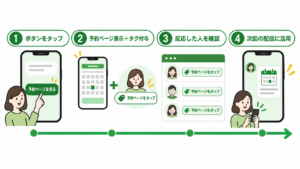
例えば、「予約ページを見る」ボタンを押した友だちに「予約ページをタップした」というタグを付けながら、予約ページを表示することが可能です。
タグが付いた人数を確認すれば、予約に興味を示した友だちがどれくらいいるのか把握できます。
その後、タグが付いた友だちだけに空き状況やキャンペーンを案内するなど、次回の配信にも活用できます。
Lステップでボタンを設置できる主な機能
ここでは、ボタンを設置できる4つの機能を紹介します。
1. カルーセルメッセージ
画像や文章、選択肢を組み合わせたパネルを横に並べる機能です。
商品紹介やアンケート、簡易診断などに活用できます。
2. リッチメニュー
トーク画面下部に固定表示されるメニューです。
予約や問い合わせの導線をまとめられ、友だちに応じた表示の切り替えも可能です。
3. リッチメッセージ
画像を大きく表示し、画像内にタップ領域を設定する機能です。
キャンペーンや新商品の告知など、視覚的に目立たせたい案内に適しています。
4. Lフレックス
テキストや画像、動画、ボタンなどを自由に組み合わせられるメッセージです。
LINE内に商品紹介ページのような案内を作れます。
目的に合ったLステップのボタンの選び方
どの機能を使うべきか迷ったら、掲載する情報と目的から判断します。
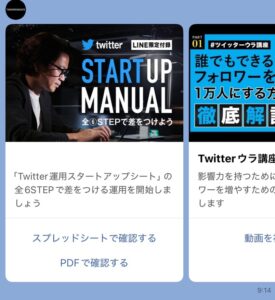
1. 複数の商品や選択肢を並べるならカルーセル
商品やスタッフ、コンテンツなど、複数の情報から選んでもらう場合に適しています。
※トゥモローゲート様
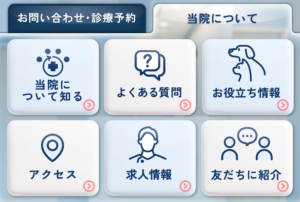
2. 常設の案内を用意するならリッチメニュー
予約や店舗情報など、必要なときに確認してほしい情報に適しています。
※芝アニマルクリニック様
3. 画像を使って目立たせるならリッチメッセージ
期間限定のキャンペーンやセミナー募集など、配信時に注目を集めたい案内に向いています。
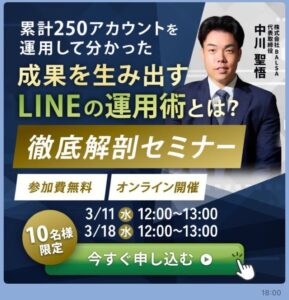
4. レイアウトを細かく調整するならLフレックス
画像や説明文、複数のボタンを一つにまとめたい場合に適しています。
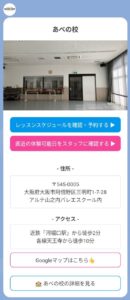
※リディアダンスアカデミー様
Lステップのボタンに設定できる主なアクション
ボタンには、目的に合わせて以下のアクションを設定できます。
1. Webサイトや予約ページを開く
商品ページや予約フォームなど、指定したURLを設定できます。
リンク先がスマートフォンで見やすいかも確認しましょう。
2. テキストやテンプレートを送信する
タップした友だちへ、用意しておいた案内を送信できます。
よくある質問への回答などを自動化できます。
3. 友だちにタグを付ける・外す
タップした内容に合わせてタグを操作し、関心別の配信に活用できます。
4. 友だち情報を書き換える
希望店舗や担当者など、友だちごとに異なる情報を登録できます。
5. シナリオを開始・停止する
タップをきっかけにシナリオを開始・停止し、興味を示した人をフォローできます。
6. リッチメニューを切り替える
回答前はアンケート、回答後は予約案内など、友だちの状況に合わせて表示するメニューを変更できます。
Lステップでボタンを活用するメリット
Lステップのボタンは、友だちをWebページへ誘導するだけの機能ではありません。
アクション設定と組み合わせることで、友だちの行動を記録したり、興味に合わせて案内を変えたりできます。
1. 友だちが次に取る行動を分かりやすく示せる
ボタンを設置すると、メッセージを読んだ後に何をすればよいのかが伝わりやすくなります。
例えば、キャンペーンを紹介した後に「詳しくはこちら」とだけ記載しても、どのような情報が表示されるのか分かりません。
「キャンペーンの詳細を見る」「無料相談を予約する」など、タップ後の行動を具体的に示すことが大切です。
友だちが迷わず次の画面へ進めるため、予約や購入などの行動にもつながりやすくなります。
2. 興味や回答に合わせて案内を出し分けられる
ボタンごとに異なるアクションを設定すれば、友だちが選んだ内容に合わせて案内を変えられます。
例えば、次のような選択肢を用意するケースです。
- 商品について知りたい
- 料金を確認したい
- 無料相談を予約したい
「料金を確認したい」をタップした友だちには料金表を送り、
「無料相談を予約したい」を選んだ友だちには予約フォームを表示します。
全員へ同じ情報を送るのではなく、その人が必要としている情報を届けられる点がメリットです。
3. 顧客情報の収集や対応を自動化できる
ボタンとタグを組み合わせると、友だちの興味や行動を自動で記録できます。
例えば、「予約ページを見る」ボタンを押した友だちに「予約ページをタップ」というタグを付ける設定です。
スタッフが一人ずつ反応を確認し、手作業でタグを付ける必要はありません。
よくある質問への回答や資料の送付も自動化できるため、対応時間を減らしながら、案内の漏れや遅れを防ぎやすくなります。
4. タップ状況を分析して運用を改善できる
どのボタンがどれくらい押されたかを確認すると、友だちが関心を持っている内容を把握できます。
例えば、「料金を見る」は多く押されているのに、「無料相談を予約する」が押されていない場合、料金を確認した後の案内に問題がある可能性があります。
ボタンの文言や配置、前後のメッセージを見直すことで、予約までの導線を改善できます。
感覚だけで変更するのではなく、実際の反応をもとに運用を見直せる点もメリットです。
Lステップのボタン活用例
1. 商品紹介から購入ページへ案内する
カルーセルに商品画像を並べ、それぞれに「購入する」ボタンを設置します。
比較から購入までの導線を短くできます。
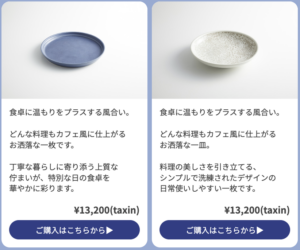
※画像は見本です
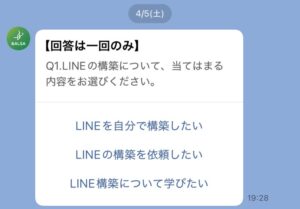
2. 簡易診断で回答別のコンテンツを送る
悩みをボタンで選んでもらい、回答に合う商品やサービスを案内します。
一方的ではない提案が可能です。
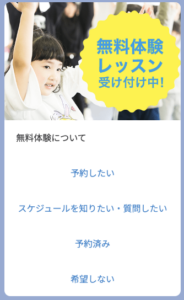
3. 問い合わせ内容に応じて案内を自動送信する
「予約したい」「スケジュールを知りたい」などを選べるようにし、それぞれの回答を自動で送ります。
対応工数の削減につながります。
※リディアダンスアカデミー様
押されやすいボタンを作る5つのポイント
ボタンを設置しても、友だちが存在に気づかなかったり、タップ後の内容が分からなかったりすると行動にはつながりません。
ここでは、押されやすいボタンを作るためのポイントを紹介します。
1. タップ後の行動が分かる文言にする
ボタンには、タップした後に何が起こるのか分かる文言を入れましょう。
「こちら」「詳しく見る」だけでは、表示される内容を判断できません。
例えば、目的に合わせて次のように記載します。
- 空き状況を確認する
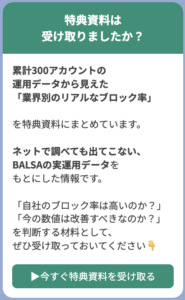
- 特典資料を受け取る
- 商品の詳細を見る
- 体験レッスンを予約する
具体的な文言にすると、友だちは安心してボタンを押しやすくなります。
2. 一つの画面に選択肢を増やしすぎない
一度に表示するボタンが多いと、友だちはどれを選ぶべきか迷ってしまいます。
商品紹介の画面に「購入する」「詳細を見る」「資料請求」「問い合わせ」「メニューへ戻る」と複数のボタンを並べると、重要な行動が分かりにくくなります。
その画面で最も取ってほしい行動を決め、必要な選択肢に絞りましょう。
選択肢が多い場合は、カルーセルで情報を分けたり、最初の回答に応じて次の選択肢を表示したりする方法もあります。
3. 重要なボタンを目立つ位置に配置する
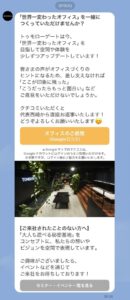
特に押してほしいボタンは、友だちが見つけやすい位置に配置します。
メッセージを上から読んだ流れでタップできるよう、説明文の直後にボタンを置くと分かりやすくなります。
複数のボタンがある場合は、重要なものだけ色を変える方法も有効です。
周囲に余白を設けると、ほかの情報に埋もれにくくなります。
ただし、すべてのボタンを目立たせると優先順位が分かりません。
予約や購入など、最も重要なボタンを一つ決めて強調しましょう。
※トゥモローゲート様
4. ボタンの前にタップするメリットを伝える
ボタンだけを表示するのではなく、押すことで何を得られるのかを事前に伝えます。
例えば、「予約する」というボタンの前に、次のような説明を加えます。
予約ページでは、最新の空き状況を確認できます。
友だちはタップする理由を理解できるため、次の行動へ進みやすくなります。
資料請求であれば資料の内容、診断であれば所要時間など、友だちが気になる情報もボタンの前に伝えておきましょう。
5. タップ数を確認して改善する
ボタンを設置した後は、タップ数やクリック率を確認します。
反応が少ない場合は、次の項目を見直しましょう。
- ボタンの文言
- 配置や色
- 選択肢の数
- ボタンの前にある説明
例えば、「詳しくはこちら」を「3分で分かる料金表を見る」に変更するだけでも、ボタンの目的が伝わりやすくなります。
一度の結果だけで判断せず、文言や配置を少しずつ変えながら比較することが大切です。
Lステップのボタンが反応しない場合の確認ポイント
1. URLやアクションが正しく設定されているか確認する
URLの入力間違いやアクションの選択漏れがないか確認します。
リンク先の公開状態も確認してください。
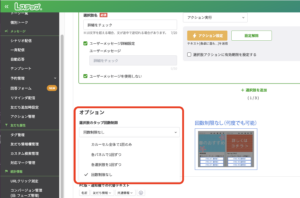
2. カルーセルのタップ回数制限を確認する
一度押した後に反応しない場合は、タップ回数が制限されている可能性があります。
3. 公開期間や表示条件を確認する
リッチメニューなどに条件を設定している場合、対象者や期間が合っているかを確認します。
4. テスト送信で実際の動作を確認する
スマートフォンへテスト送信し、表示、リンク先、アクションの実行まで確認してから配信しましょう。
Lステップのボタンに関するよくある質問
1. カルーセルにはボタンを何個設置できますか?
パネルが1枚の場合は最大4個、複数枚の場合は各パネルに最大3個です。必要な選択肢に絞りましょう。
2. 一つのボタンに複数のアクションを設定できますか?
はい。ページを開くと同時にタグを付けるなど、複数の処理を組み合わせられます。
3. ボタンを押した人だけに配信できますか?
可能です。タップ時にタグを付け、そのタグが付いた友だちを配信対象にします。
4. 同じボタンを何度も押せますか?
タップ回数の設定によって異なります。
何度でも押せるようにする場合は、回数制限なしに設定します。
5. ボタンのタップ数は確認できますか?
確認できます。
URLクリック測定などを使い、クリック人数や反応率を改善に役立てましょう。
まとめ|Lステップのボタンを活用して行動につながる導線を作ろう
Lステップでは、カルーセルやリッチメニュー、リッチメッセージ、Lフレックスにボタンを設置できます。
常設の案内にはリッチメニュー、複数の選択肢にはカルーセルなど、目的に合う機能を選びましょう。
タップ後のタグ付けやメッセージ送信まで設定すれば、顧客情報の収集や案内も自動化できます。
弊社では、Lステップの構築から配信設計、運用改善まで支援しています。
「自社に合うボタンや導線が分からない」という方は、まずはお気軽にご相談ください。
LINEに導入する適正ツールを知りたい方へ