「友だち情報を1件ずつ更新するのに時間がかかる」
「CSVでまとめて更新したいけれど、操作方法が分からない」
このようなお悩みはありませんか?
LステップのCSVインポートを使うと、本名やタグ、友だち情報欄などをまとめて更新できます。
ただし、CSVの編集箇所や保存形式を誤ると、取り込みエラーや情報の誤更新につながります。
そこで本記事では、以下の内容を解説します。
- CSVインポートでできること
- エクスポートから取り込みまでの手順
- CSVを編集するときの注意点
- Macでの保存方法とエラー対策
目次
LステップのCSVインポートとは?
1. 既存の友だち情報を一括更新する機能
CSVインポートとは、CSVファイルを取り込み、Lステップに登録されている友だち情報をまとめて追加・更新する機能です。
CSVは、表のデータを保存するファイル形式の一つです。ExcelやNumbersなどで開いて編集できます。
複数の友だちに本名や会員番号を登録する際も、管理画面で1件ずつ入力する手間を減らせます。
2. CSVエクスポートとの違い
エクスポートは、Lステップの情報をCSVファイルとして書き出す操作です。
インポートは、編集したCSVをLステップへ取り込む操作を指します。
基本の流れは「エクスポート→編集→インポート」です。
外部で管理している顧客情報を反映する場合も、Lステップから出力したCSVに情報を転記して取り込みます。
3. 新しい友だちの追加には使えない
CSVインポートは、既存の友だち情報を更新する機能です。
顧客名簿を取り込んで、新しい友だちを追加することはできません。
使用できるのは、同一アカウントからエクスポートしたCSVです。
別アカウントのCSVや、ゼロから作成したCSVは取り込めません。
CSVインポートで更新できる項目
1. 本名・メモなどの基本情報
CSVインポートでは、以下の基本情報を更新できます。
- 本名・システム表示名
- 個別メモ
- 対応マーク
- 表示/非表示・ブロック設定
名前だけでなく、対応状況などの管理情報も更新対象です。
変更する必要がない項目まで編集すると、意図しない更新につながります。
作業前に、更新する項目を決めておきましょう。
2. 登録済みのタグ・友だち情報欄
Lステップに登録されているタグや友だち情報欄にも、情報を反映できます。
タグは「既存会員」などの分類に使います。
友だち情報欄は、会員番号など顧客ごとに異なる情報の保存に適しています。
CSVだけで新しいタグや情報欄を作成することはできません。
保存先となる項目を、エクスポート前に準備してください。
LステップでCSVインポートする手順
1. 更新する項目を準備する
まず、対象の友だちと更新する情報を決めます。
必要なタグや友だち情報欄がなければ、先に作成してください。
例えば、会員番号を取り込みたい場合は、保存先となる「会員番号」の友だち情報欄を用意します。
項目を作成する前にCSVを出力した場合は、作成後に再度エクスポートしましょう。
2. 友だち情報をCSVエクスポートする
書き出しの流れは以下の通りです。
- 「友だちリスト」を開く
- 必要に応じて詳細検索で対象者を絞る
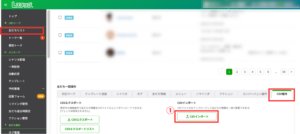
- 「CSV操作」から「CSVエクスポート」を選ぶ
![]()
- 必要な項目を選択してダウンロードする
![]()
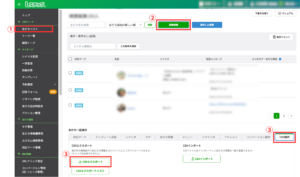
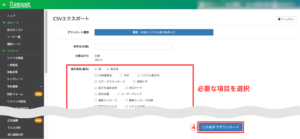
全員の情報を更新する必要がなければ、対象者を絞ってから出力します。
外部の顧客情報を転記する場合は、本人を照合するための情報も選択してください。
3. 顧客情報を照合し、CSVを編集する
ダウンロードしたCSVをExcelなどで開き、対象者の行に情報を入力します。
外部の顧客情報と照合する場合は、会員番号など、本人を確認できる情報を使いましょう。
名前だけでは、同姓同名の顧客を取り違える可能性があります。
照合できないデータは、確認してから反映してください。
編集後は、対象者と入力内容を見直し、CSV形式で保存します。
4. アップロードして変更内容を反映する
取り込みの流れは以下の通りです。
- 「CSV操作」から「CSVインポート」を選ぶ
![]()
- 編集したCSVファイルを選択する
- 「CSVアップロード」をクリックする
![]()
- 変更内容を確認し「このデータを反映する」をクリックする
![]()
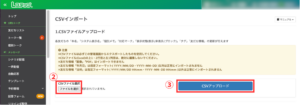
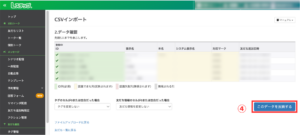
アップロードしただけで作業を終えず、反映する変更内容を確認します。
対象者や更新する値に誤りがないことを確認してから、反映を実行してください。
CSVインポートで更新ミスを防ぐ注意点
1. 編集前のCSVを保管する
ダウンロードしたCSVは、編集前の状態でも保管しておきましょう。
変更前後を比較するときに役立ちます。
元のファイルを複製し、編集用と分けておくと確認しやすくなります。
初めて作業する場合は、少人数で反映結果を確認してから対象を広げましょう。
2. 1列目と1・2行目を変更しない
出力したCSVの1列目と1・2行目は、変更や削除をしないでください。
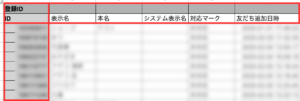
これらには、CSV内のデータとLステップ上の友だち・項目を紐づけるための情報が含まれています。
例えば、管理用のIDは「どの友だちの情報を更新するか」を判断するために必要です。
これはLステップが割り振る番号で、友だちのLINE IDとは異なります。
必要な情報を削除・変更すると、更新先を正しく紐づけられず、取り込みエラーにつながります。
見出しを分かりやすい名前に変えたり、不要に見える行・列を削除したりせず、出力された状態を保ってください。
3. 先頭の「0」や日付の変換を確認する
ExcelなどでCSVを開くと、電話番号や会員番号が数値として扱われ、先頭の「0」が消える場合があります。
日付も、入力した形式から自動で変換されることがあります。
番号を文字列として扱うなど、編集するソフトの設定を確認しましょう。
保存後も元データと照合し、値が変わっていないか確認してください。
4. 反映後の登録内容を確認する
取り込み後は、対象の友だち情報を開き、入力した値やタグが正しく反映されているか確認します。
件数だけでなく、実際の登録内容も見ておくことが大切です。
タグや友だち情報欄を配信条件に使っている場合は、更新後の配信対象も確認してください。
CSVインポートできないときの確認ポイント
1. 使用したファイルと編集箇所を確認する
エラーが出た場合は、同一アカウントから出力したCSVを使っているか確認します。
次に、1列目や1・2行目の変更・削除がないか見直してください。
編集箇所が分からない場合は、保管しておいた元のCSVと比較します。
必要に応じて再出力し、更新する箇所だけを編集し直しましょう。
2. MacではNumbersで文字コードを指定する
CSVには、UTF-8やShift JISなど、文字を記録するための形式があります。
これを「文字コード」と呼びます。
保存時と取り込み時の文字コードが合っていないと、文字化けや読み込みの問題につながることがあります。
Lステップの案内では、MacでNumbersを使い、「日本語(Shift JIS)」を指定してCSVを書き出す方法が示されています。
操作の流れは以下の通りです。
- Numbersで編集したファイルを開く
- 「ファイル」→「書き出す」→「CSV」を選ぶ
![]()
- 「テキストエンコーディング」で「日本語(Shift JIS)」を選ぶ
![]()
- 保存先とファイル名を指定して書き出す
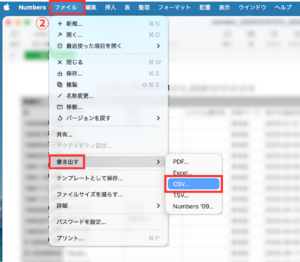
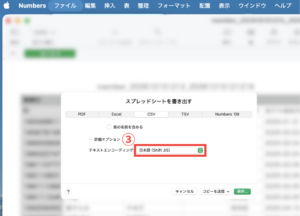
画面によっては、詳細オプションを開いて文字コードを選択します。
通常の保存操作ではなく、CSVへの書き出し操作を行うのがポイントです。
インポート時は、書き出した「.csv」のファイルを選択してください。
CSVインポートのよくある質問
Q:Excelで作ったCSVをそのまま使えますか?
A:ゼロから作成したCSVは使えません。
同一のLステップアカウントからエクスポートしたCSVを、Excelなどで編集して使います。
外部で管理している顧客情報を反映する場合も、出力したCSVの該当する友だちの行へ情報を転記してください。
編集時は、紐づけに必要な1列目と1・2行目を変更しないよう注意しましょう。
Q:新しいタグもCSVで作れますか?
A:CSVインポートだけで、新しいタグを作成することはできません。
取り込みたいタグは、エクスポート前にLステップの管理画面で作成してください。
友だち情報欄も同様です。
項目を用意する前にCSVを出力した場合は、作成後に再度エクスポートし、新しいファイルを編集して取り込みましょう。
Q:出力できる情報はすべて更新できますか?
A:エクスポートできる情報が、すべてインポートで更新できるわけではありません。
更新できるのは、本名・システム表示名・個別メモ・対応マーク・表示/非表示・ブロック設定・登録済みのタグ・友だち情報欄です。
CSVに含まれている情報でも、更新対象外の項目は変更できないため、編集前に確認してください。
Q:顧客名簿から友だちを追加できますか?
A:顧客名簿の名前や電話番号を取り込んでも、新しい友だちを追加することはできません。
CSVインポートは、すでに登録されている友だちの情報を追加・更新する機能です。
名簿の情報を反映する際は、登録済みの友だちと照合する必要があります。
同姓同名などで本人を特定できない場合は、確認してから作業を進めましょう。
Q:取り込めば外部データと自動で同期しますか?
A:CSVインポートだけでは、外部データとの継続的な同期は行われません。
取り込んだファイルの内容を、その時点でLステップに反映する操作です。
外部で管理している情報が変わった場合は、必要に応じて再度エクスポート・編集・インポートを行います。
定期的に更新する場合は、担当者や更新頻度を決めておくと、情報の更新漏れを防ぎやすくなります。
まとめ|CSVインポートで顧客情報の更新を効率化しよう
LステップのCSVインポートは、既存の友だち情報をまとめて更新できる機能です。
同一アカウントから出力したCSVを使い、1列目と1・2行目を変更せずに編集しましょう。
Macでは、書き出し時の文字コードも確認してください。
反映前後の確認までが、一連の作業です。
BALSAでは、Lステップの構築・運用を支援しています。顧客情報の整理や設定にお悩みの方は、お気軽にご相談ください。
自社にあったLINEのツールを知りたい方へ