「友だち情報欄には、どのような情報を登録すればよいの?」
「タグとの違いや使い分けが分からない」
このように悩んでいませんか?
Lステップの友だち情報欄を活用すると、名前や住所、予約日時など、友だちごとに異なる情報を保存できます。
取得した情報は、メッセージへの差し込みや配信対象の絞り込みにも利用可能です。
本記事では、以下の内容を解説します。
- 友だち情報欄の基本
- タグとの違い
- 作成・登録方法
- 実際の活用例
顧客情報を整理し、配信や個別対応に活用したい方は参考にしてください。
目次
Lステップの友だち情報欄とは?
まずは、Lステップの友だち情報欄がどのような機能なのかを確認しましょう。
1. 友だちごとに異なる顧客情報を保存する機能
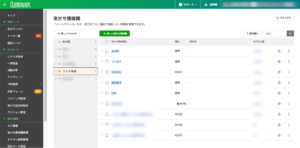
友だち情報欄とは、Lステップ上で友だちごとの情報を保存する機能です。
一人ひとりに異なる内容を登録できるため、顧客情報を管理するカルテのように活用できます。
友だち情報欄へ登録できる情報の例は、以下の通りです。
- 名前・住所
- メールアドレス
- 生年月日
- 予約日時
管理画面から手動で入力するだけでなく、回答フォームなどを通して情報を取得することも可能です。
2. 友だち情報欄を活用するメリット
友だち情報欄を活用すると、LINE上で取得した情報を友だちごとに整理できます。
回答フォームの内容を自動で保存すれば、別の顧客管理表へ転記する作業も減らせます。
登録した情報を見ながら対応できるため、友だちが以前に伝えた内容を何度も確認する必要がありません。
名前や予約日時などをメッセージに差し込めば、一人ひとりに合わせた案内も可能です。
Lステップの友だち情報欄とタグの違い
友だち情報欄とタグは、どちらも顧客情報を管理する機能です。
保存する情報の性質が異なるため、目的に応じて使い分ける必要があります。
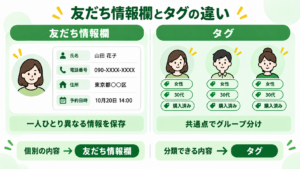
1. 友だち情報欄は個別の情報を保存する
友だち情報欄は、友だちごとに内容が異なる情報の保存に適しています。
例えば、名前やメールアドレスは、同じ項目でも入力される内容が一人ひとり異なります。
次のような情報は、友だち情報欄での管理が適しています。
- 氏名
- 電話番号
- 住所
- 予約日時
同じ友だち情報欄に新しい内容を登録した場合は、基本的に以前の内容が上書きされます。
2. タグは友だちをグループに分類する
タグは、あらかじめ用意した選択肢を使って友だちを分類する機能です。
一人の友だちに対して、複数のタグを付けられます。
例えば「男性」「30代」「購入済み」など、複数の友だちに共通する情報を管理するときに便利です。
特定のタグが付いた友だちだけに配信するなど、セグメント配信にも活用できます。
3. 友だち情報欄とタグの使い分け方
使い分けに迷ったときは、保存する内容が選択肢として事前に決められるかを確認しましょう。
「購入済み・未購入」のように分類できる情報は、タグが適しています。
氏名や住所のように、一人ひとり入力内容が異なる情報は友だち情報欄で管理します。
例えば、希望メニューを「カット」「カラー」「パーマ」に分類するならタグ、具体的な相談内容を文章で残すなら友だち情報欄が適しています。
Lステップの友だち情報欄で設定できる種類
友だち情報欄を作成するときは、保存する内容に合わせて情報の種類を選びます。
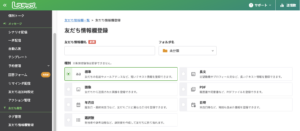
主な種類は以下の通りです。
1. 標準
標準は、名前やメールアドレスなど、短いテキスト情報を登録する種別です。
氏名・電話番号・住所・会員番号など、友だちごとに内容が異なる基本情報の保存に適しています。
登録できる文字数は200文字までです。
CSVファイルによる情報の登録や、メッセージへの差し込みにも対応しています。
汎用性が高いため、どの種別を選ぶべきか迷った場合にも使いやすい形式です。
2. 長文
長文は、相談内容やプロフィール文など、文章量の多い情報を登録する種別です。
最大20,000文字まで登録できるため、アンケートの自由回答やカウンセリング内容、問い合わせの詳細などを残したい場合に適しています。
短い情報は標準、複数の文にわたる情報は長文というように使い分けると、顧客情報を整理しやすくなります。
3. 画像
画像は、友だちから送信された画像を登録する種別です。
例えば、本人確認に必要な画像や商品の状態が分かる写真、施術前後の写真などを、友だちごとの情報として保存できます。
登録できる画像のサイズは10MBまでです。
画像はメッセージ内へテキストとして差し込めないため、顧客情報の確認や個別対応を目的として活用します。
4. PDF
PDFは、友だちから受け取ったPDF形式のファイルを登録する種別です。
履歴書や申込書、同意書、問診票などの書類を、該当する友だちの情報とひも付けて管理できます。
採用やスクール、医療・美容サービスなどで書類を扱う場合に便利です。
登録できるファイルサイズは10MBまでです。
画像と同様にメッセージへの差し込みには対応していないため、確認・管理用の情報として利用します。
5. 年月日
年月日は、誕生日や最終来店日など、日付を登録する種別です。
友だちごとに「いつ」という情報を保存できるため、誕生日、契約日、商品購入日、次回予約日などの管理に活用できます。
登録した日付は、メッセージ内への差し込みも可能です。
例えば、友だちごとに異なる次回予約日を反映した確認メッセージを作成できます。
6. 日時
日時は、日付に加えて時刻まで登録できる種別です。
「10月20日14時」のように時間を含めて保存できるため、サロンの来店日時や個別相談の開始日時、スクールのレッスン日時などの管理に適しています。
登録した日時はメッセージにも差し込めます。
また、流入日時を保存し、流入した時間帯に応じてリマインド配信のタイミングを分けるといった活用も可能です。
7. 選択肢
選択肢は、あらかじめ用意した項目から該当する内容を登録する種別です。
例えば、担当者を「佐藤・高橋・鈴木」、対応状況を「未対応・対応中・対応済み」に分けるといった使い方ができます。
自由入力ではなく決められた項目から選ぶため、スタッフによる表記のばらつきを防げる点がメリットです。
入力ルールを統一しながら、友だちの状態や担当者を管理したい場合に適しています。
Lステップで友だち情報欄を作成する方法
友だち情報欄を利用するには、管理画面から保存先となる項目を作成します。
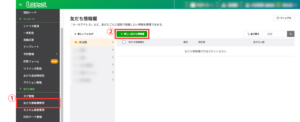
基本的な流れは以下の通りです。
- 「友だち情報欄管理」を開く
- 「新しい友だち情報欄」を選択する
3. 項目名と情報の種類を設定する
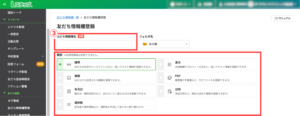
項目名は、保存する内容が分かる名称にします。
「項目1」のような曖昧な名前ではなく、「氏名」「希望メニュー」「次回予約日時」など、誰が見ても判断できる名前を付けましょう。
「基本情報」「予約情報」「アンケート回答」のようにフォルダを分けると、項目が増えても管理しやすくなります。
友だち情報欄に情報を登録する方法
友だち情報欄を作成した後は、目的に合った方法で情報を登録します。
1. 管理画面から手動で登録する
友だちリストから対象者を選択し、個別の詳細画面で情報を入力します。
電話や店頭で確認した内容を登録するときに適した方法です。
登録人数が多い場合は作業の負担が大きくなるため、自動登録も組み合わせましょう。
2. 回答フォームから自動で登録する
回答フォームの各設問に「友だち情報欄に代入」の設定を行うと、回答内容を自動で保存できます。
氏名や住所、希望日時などをフォームで取得するときに便利です。
転記作業が不要になるため、入力ミスや登録漏れの防止にもつながります。
3. アクション設定で登録・更新する
Lステップでは、友だちの操作に応じて情報を登録する設定も可能です。
例えば、予約ボタンをタップした友だちの情報欄に、予約内容や対応状況を登録するといった使い方ができます。
すでに情報が入っている項目へ代入すると、以前の内容が上書きされる場合があります。
設定前に、保存したい情報を確認しましょう。
4. CSVファイルで情報を登録する
既存の顧客情報がある場合は、CSVファイルを利用した一括登録も検討できます。
顧客数が多いときに、一人ずつ入力する手間を減らせる方法です。
登録先を誤ると複数の友だち情報へ影響するため、項目やデータの形式を確認してから操作しましょう。
友だち情報欄を設定するときの注意点
友だち情報欄を活用すると、顧客情報の管理やメッセージへの差し込み、個別対応などがしやすくなります。
一方、項目を増やしすぎたり、入力方法が統一されていなかったりすると、必要な情報を探しにくくなる可能性があります。
一度作成した種別は後から変更できないため、登録する情報と活用目的を決めてから設定することが大切です。
1. 最初から項目を増やしすぎない
友だち情報欄は、項目を増やすほど便利になるとは限りません。
利用目的が決まっていない項目まで作成すると、必要な情報を探しにくくなり、管理画面も複雑になります。
似た内容の項目が重複し、どこへ登録すればよいか分からなくなるケースもあります。
まずは、配信や顧客対応で実際に使用する情報に絞りましょう。
例えば「氏名」「メールアドレス」「予約日時」など、利用目的が明確な項目から作成します。
運用を続けるなかで必要になった情報を、後から追加する方法がおすすめです。
2. 項目名と入力ルールを統一する
複数のスタッフで管理する場合は、項目名と入力ルールを統一する必要があります。
例えば、同じ電話番号でも「090-1234-5678」と「09012345678」が混在すると、情報の確認や整理がしにくくなります。
年月日や住所、氏名の入力方法も同様です。
項目名は「情報1」のような曖昧な名称ではなく、「氏名」「次回予約日時」「相談内容」など、保存する情報が分かる名称にしましょう。
日付や電話番号の形式、未入力時の扱いなども事前に決めておくと、スタッフによる入力のばらつきを防げます。
3. 上書きされる情報を確認する
同じ友だち情報欄へ新しい内容を登録すると、以前の情報が上書きされる場合があります。
例えば「次回予約日時」であれば、予約が入るたびに最新の日時へ更新する使い方が適しています。
一方、過去の相談内容や来店履歴など、以前の情報も必要な場合は注意が必要です。
最新情報だけを残すのか、過去の情報も残すのかを決めたうえで項目を設計しましょう。
履歴を残したい場合は、情報欄を分けるなど、運用方法を事前に検討する必要があります。
4. 登録後に種別を変更できない
友だち情報欄の種別は、新規登録後に変更できません。
例えば、標準で作成した項目を、後から年月日や日時へ変更することはできないため、作成時の選択が重要です。
名前やメールアドレスは標準、相談内容は長文、予約日時は日時というように、保存する内容に適した種別を選びましょう。
将来的にメッセージへ差し込むか、CSVファイルで登録するかといった活用方法も考えておくと、作り直しを防ぎやすくなります。
5. 必要以上の個人情報を取得しない
友だち情報欄には、氏名や住所、電話番号などの個人情報を保存できます。
便利だからという理由で情報を集めすぎず、配信や顧客対応に必要な範囲で取得することが大切です。
取得した情報の利用目的も、友だちへ分かりやすく示しましょう。
Lステップの管理画面へアクセスできるスタッフの範囲も、定期的に確認する必要があります。
退職者のアカウントが残っていないか、業務上必要のないスタッフまで閲覧できる状態になっていないかを確認し、適切に管理しましょう。
Lステップの友だち情報欄の活用例
友だち情報欄は、顧客情報を保存するだけの機能ではありません。
メッセージ配信や個別対応と組み合わせることで、一人ひとりに合わせたLINE運用が可能になります。
1. メッセージに名前や予約日時を差し込む
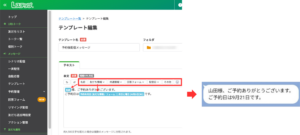
友だち情報欄に登録した内容は、メッセージ内に差し込めます。
例えば、次のような案内が可能です。
「山田 様、ご予約ありがとうございます。ご予約日は9月21日です」
一斉配信でも、友だちごとに名前や予約日時を変えて送れます。
美容室やサロンであれば、氏名や希望メニュー、来店日時を差し込んだ予約確認にも活用できます。
2. 顧客カルテとして個別対応に活用する
過去の相談内容や希望条件を登録しておけば、問い合わせ時に相手の状況を確認できます。
複数のスタッフで対応する場合も、共通の情報を見ながら案内できます。
例えば、サロンでは前回来店日や施術内容、BtoBでは会社名や担当者名、相談内容などを保存できます。
商談や問い合わせ対応の前に情報を確認できるため、同じ内容を何度も質問する事態や、担当者による対応のばらつきを防ぎやすくなります。
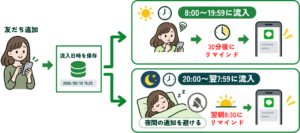
3. 流入時刻に合わせてリマインド配信を分ける
「日時」種別を活用し、友だちが流入した時刻に合わせてアンケートのリマインド配信を分けることが可能です。
8:00〜19:59に流入した友だちには、アンケート未回答の場合、30分後にリマインド配信。
20:00〜翌7:59に流入した友だちには、夜間の通知を避け、翌朝8時30分にリマインド配信します。
流入日時を友だち情報欄へ保存することで、アンケートへの回答を促しながら、友だちの生活時間にも配慮した配信が可能です。
Lステップの友だち情報欄に関するよくある質問
1. 友だち情報欄の内容は後から変更できますか?
変更できます。
管理画面から手動で編集するほか、回答フォームやアクション設定を使った更新も可能です。
2. 友だち自身に情報を入力してもらえますか?
回答フォームを利用すれば入力してもらえます。
回答内容の保存先として、該当する友だち情報欄を設定してください。
3. 以前に登録した内容は残りますか?
同じ項目に新しい内容を登録すると、以前の情報が上書きされる場合があります。
履歴を残したい情報は、保存方法や項目の分け方を事前に検討しましょう。
4. 友だち情報欄とタグはどちらを使うべきですか?
個別の内容は友だち情報欄、分類できる内容はタグが適しています。
氏名は友だち情報欄、購入済み・未購入の分類はタグというように使い分けます。
5. 登録した情報は配信に利用できますか?
メッセージへの差し込みや、配信対象を決める条件として活用できます。
情報を集める前に、どの配信や対応で使うのかを決めておくと運用しやすくなります。
まとめ
Lステップの友だち情報欄は、名前や住所、予約日時など、友だちごとに異なる情報を保存する機能です。
回答フォームやアクション設定と組み合わせれば、情報の取得から登録までを自動化できます。
登録した情報は、メッセージへの差し込みや配信対象の絞り込みにも活用可能です。
顧客情報に合わせた案内ができるため、配信の一律化を防げます。
友だち情報欄は、項目を増やすことが目的ではありません。
必要な情報と利用目的を整理し、タグと使い分けながら運用しましょう。
株式会社BALSAでは、Lステップの導入から構築、運用改善まで支援しています。
「顧客情報を配信に活用できていない」「自社に合った管理方法が分からない」とお悩みの方は、まずはお気軽にご相談ください。
LINEの配信戦略を詳しく知りたい方へ