「Lステップでポイントカードを作りたいけれど、設定方法が分からない」
「LINE公式アカウントのショップカードとの違いを知りたい」
このようなお悩みはありませんか?
Lステップでは、複数の機能を組み合わせてポイントカードを作成できます。
設定だけでなく、特典や店舗での運用ルールまで決めておくことが大切です。
特典や店舗での運用ルールまで決めておくことが大切です。
本記事では、以下の内容を解説します。
- ポイントカードの仕組み
- LINE公式アカウントとの違い
- 作成手順と必要なプラン
- 運用の注意点と活用例
自店舗に合うポイントカードの作り方や、再来店につなげる運用のポイントを知りたい方は、ぜひ参考にしてください。
目次
Lステップでポイントカードは作れる?
まずは、Lステップで作るポイントカードの仕組みを確認しましょう。
1. 専用機能はなく、複数の機能で作成する
ポイントカードとは、来店や購入などに応じてポイントを貯め、特典を受け取れる仕組みです。
Lステップには、ポイントカード専用の機能はありません。
友だち情報欄やリッチメニューなどを組み合わせて作成します。
紙のカードを持ち歩く必要がなく、利用者はLINEのトーク画面から確認できます。
2. ポイント獲得から特典利用までの流れ
店頭のQRコードでポイントを付与する場合、利用の流れは以下の通りです。
- 来店時にQRコードを読み取る
- ポイントが加算される
- LINE上で保有ポイントを確認する
- 条件達成後に特典を利用する
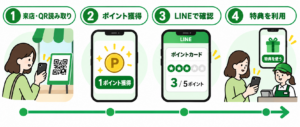
利用者が迷わないよう、カード画面に特典の内容や使い方も記載しておきましょう。
LINE公式アカウントのショップカードとの違い
LINE公式アカウントには、標準機能としてショップカードが用意されています。
Lステップで作る方法とは、作成の手間や情報の活用方法が異なります。
1. 作成の手軽さ・デザイン・情報活用を比較
| 比較項目 | LINE公式アカウント | Lステップで作成 |
| 作成方法 | 専用画面で設定 | 複数機能を組み合わせる |
| デザイン | 決められた形式が基本 | 独自の画像で設計 |
| ポイント情報の活用 | 標準の管理・分析が中心 | 配信条件などに活用 |
| 構築の手間 | 比較的少ない | 条件設定や画像の準備が必要 |
Lステップでは、ポイント数や最終更新日などを管理し、その情報に応じた案内につなげられます。
2. LINE公式アカウントが向いているケース
来店ポイントと特典交換を、手軽に始めたい場合に向いています。
独自のカード画面や細かな配信連携が不要なら、標準機能で目的を満たせるか検討しましょう。
3. Lステップでの作成が向いているケース
カードのデザインや、利用状況に応じた案内を細かく設計したい場合に適しています。
すでにLステップで顧客情報を管理している店舗なら、ポイント情報も合わせて運用する方法を検討できます。
ポイントカードを作る前に決めること
設定を始める前に、利用者への案内とスタッフの対応が一致するよう、ルールを整理します。
1. ポイントの付与条件と特典
「来店1回で1ポイント」「対象商品購入で1ポイント」など、付与条件を決めましょう。
特典は、利用者にとっての魅力と店舗の利益の両方を考えます。
飲食店ならドリンク、美容室なら追加メニューの体験など、割引以外の選択肢もあります。
2. 有効期限とリセットのルール
以下の項目を決め、カード画面や利用案内に記載します。
- ポイント・特典の有効期限
- 他の割引との併用条件
- 特典利用後のポイント処理
- 誤って付与した場合の対応
有効期限を設ける場合は、案内文だけでなく、期限後の利用を制御する設定も必要です。
3. 必要な機能と料金プラン
本記事では、流入経路分析でポイント加算用のQRコードを作り、リッチメニューでカードを表示する方法を紹介します。
この方法では、流入経路分析が利用できるプロプラン以上が必要です。
ポイントカード専用の料金プランがあるわけではありません。
費用は、LステップとLINE公式アカウントの契約内容に応じて確認しましょう。
Lステップでポイントカードを作る手順
ここでは「来店1回で1ポイント、5ポイントで特典」という設計例で、作成の流れを説明します。
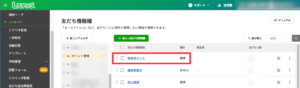
①友だち情報欄に管理項目を作る
保有ポイントを保存する友だち情報欄を作成します。
カードの周回数や最終更新日も管理すると、継続利用の状況を確認しやすくなります。
ポイント数は計算に使うため、「標準」の形式にします。
②カード画像と特典メッセージを用意する
0〜5ポイントの状態が分かるカード画像を準備します。
保有ポイントに応じて画像を切り替えるためです。
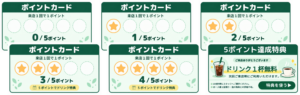
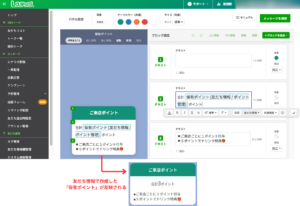
特典メッセージには、内容・利用条件・利用方法を記載します。
保有ポイントの表示は、①で作成した友だち情報を代入することで、カード画像を使用せずにテキストのみでも作成できます。
③ポイント加算用のQRコードを設定する
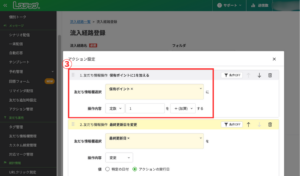
流入経路分析で経路を作成し、読み取り時にポイントを加算するアクションを設定します。
最終更新日も記録する場合は、同じタイミングで更新します。
再読み取りのたびに初回のあいさつが届かないよう、友だち追加時設定の扱いも確認しましょう。
④到達ポイントに応じた特典を設定する
ポイント加算後、保有ポイントが5になった場合に、特典メッセージが届くよう条件を設定します。
特典の利用ボタンには、使用済みの処理も用意します。
ポイントを0に戻す場合は、特典取得時と利用時のどちらで処理するかを決めてください。
⑤リッチメニューに確認導線を作る
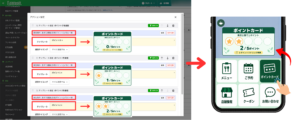
リッチメニューに「ポイントカード」のボタンを設置します。
タップした人の保有ポイントに応じて、対応するカード画像を表示する設定を行います。
ポイントカードの運用で注意すること
作成後は、利用者とスタッフの両方の立場で動作を確認します。
1. 重複付与・不正取得への対策
QRコードを繰り返し読むたびに加算される設定では、想定以上のポイントが付く可能性があります。
1日1回というルールなら、最終付与日を条件判定に使うなどの対策を検討します。
QRコードの画像共有も想定し、会計時にスタッフが提示する運用などを組み合わせましょう。
2. 特典の使用済み管理と公開前のテスト
特典ボタンの複数回タップや、利用者が誤って使用済みにする場面も確認します。
公開前は、特に次の動作をテストしてください。
- 初回・再来店時のポイント加算
- 保有ポイントとカード表示の一致
- 特典の配信と使用済み処理
- リセット後の次回利用
スタッフにも確認方法を共有し、問い合わせ時に対応できる状態にしておきます。
ポイントカードを再来店につなげる活用例
1. 中間特典で次回来店のきっかけを作る
ゴールが遠いと、途中で利用されなくなる可能性があります。
例えば、5回来店で特典を渡す場合に、3回目にも小さな特典を設ける方法です。
通常の来店頻度を踏まえ、無理なく到達できる条件を考えましょう。
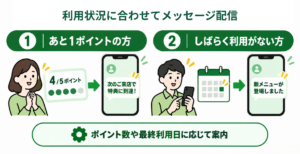
2. ポイント数や最終利用日に合わせて案内する
「あと1ポイントで特典」という人に、次回来店時に使える特典を案内する運用が考えられます。
しばらく利用がない人には、新メニューなどを紹介する方法もあります。
配信対象と頻度を絞り、不要な案内が続かないようにしましょう。
ポイントカードのよくある質問
Q:無料で作れますか?
A:本記事で紹介した、流入経路分析でポイント加算用のQRコードを作る方法は、Lステップのプロプラン以上が必要です。
無料で始めたい場合は、LINE公式アカウントの標準ショップカードも選択肢です。
ポイントを貯めて特典を渡すことが目的なら、標準機能で対応できるか検討しましょう。
Q:紙のカードからポイントを引き継げますか?
A:紙のカードに貯まっているポイントを確認し、Lステップの友だち情報欄へ個別に登録する方法が考えられます。
自動で移行されるわけではないため、店舗側で確認・登録する手順が必要です。
移行時は、対象のLINEアカウントが本人のものか確認しましょう。
登録後の紙カードを回収する、移行済みの印を付けるなど、二重登録を防ぐ対応も決めておくと安心です。
Q:ポイントを間違えて付与した場合は?
A:ポイント数を保存している友だち情報欄の数値を修正する対応が考えられます。
修正前に、対象の友だちと正しいポイント数を確認してください。
数値を直しても、すでに送信した特典メッセージや、表示中のカード画像まで自動で戻るとは限りません。
特典の利用可否やカード表示も確認し、必要な修正を行いましょう。
スタッフ間で対応方法を共有しておくと、処理のばらつきを防げます。
まとめ|自店舗に合うポイントカードを設計しよう
Lステップのポイントカードは、複数の機能を組み合わせて作る仕組みです。
独自のデザインや、利用状況に応じた案内に活用できます。
導入前に付与条件や特典、店舗での対応を整理しましょう。
設定後のテストも欠かせません。
BALSAでは、Lステップの構築から運用改善まで支援しています。
自店舗に合うポイントカードの設計や運用でお悩みの方は、お気軽にご相談ください。
自社にあったLINEのツールを知りたい方へ