「Lステップのテンプレートって何?」
「毎回同じメッセージを作成するのが面倒」
このような悩みを抱えていませんか?
Lステップには、よく使うメッセージを登録して繰り返し利用できる「テンプレート」機能があります。
問い合わせへの返信だけでなく、一斉配信やシナリオ配信、自動応答など幅広い場面で活用できるため、LINE運用の効率化に役立ちます。
本記事では、Lステップのテンプレートについて以下の内容を解説します。
- テンプレートの種類と特徴
- テンプレートを活用するメリット
- テンプレートの作成方法
- 具体的な使い方と活用例
テンプレートを使いこなしたい方は、ぜひ参考にしてください。
目次
Lステップのテンプレートとは?
まずは、Lステップのテンプレートがどのような機能なのか確認しましょう。
Lステップのテンプレートとは、定型文などをあらかじめ登録・管理できる機能です。
登録したテンプレートは、以下のような場面で使用できます。
- 1:1トーク
- 一斉配信
- シナリオ配信
- 自動応答
- リマインダ配信
よく使うメッセージを毎回作成する必要がないため、日々のLINE運用を効率化できます。
問い合わせ対応だけでなく、マーケティング施策にも活用できるのが特徴です。
Lステップで作成できるテンプレートの種類
Lステップのテンプレートは、以下の4種類です。
| 種類 | 特徴 |
| 標準メッセージ | テキストや画像など、1つの吹き出しを登録できる |
| カルーセルメッセージ | 選択肢やスライド形式のメニューを作成できる |
| フレックスメッセージ | 動画や文字装飾、ボタンなどを自由に設定できる |
| テンプレートパック | 複数の吹き出しをまとめて登録できる |
それぞれ特徴が異なるため、配信する内容や目的に合わせて使い分けましょう。
Lステップでテンプレートを活用するメリット
Lステップのテンプレートを活用すると、メッセージ作成の効率化だけでなく、対応品質の安定や配信コストの削減にもつながります。
主なメリットは以下の3つです。
1. メッセージ作成や返信を効率化できる
よく使う文章をテンプレートとして登録しておけば、同じ内容を毎回入力する必要がありません。
例えば、予約完了の案内や営業時間への問い合わせなど、繰り返し使用するメッセージをすぐに呼び出せます。
文章を一から作成する手間を減らせるため、日々のLINE対応を効率化できます。
2. 誤入力を防ぎ、対応品質を統一できる
あらかじめ内容を確認したメッセージをテンプレート化することで、誤字脱字や情報の記載漏れを防ぎやすくなります。
また、複数のスタッフでLステップを運用している場合も、同じテンプレートを使用すれば、担当者による案内内容のばらつきを抑えられます。
ミスの防止と対応品質の統一を同時に図れる点も、テンプレートを活用するメリットです。
3. テンプレートパックで配信コストを削減できる
テンプレートパックを活用すると、複数のメッセージをまとめて配信できます。
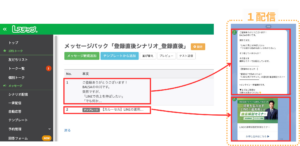
Lステップでは、通常は1つの吹き出しを1通としてカウントしますが、テンプレートパックを利用すると最大5つの吹き出しを1通として配信することが可能です。
例えば、5つの吹き出しを個別に送信すると5通分としてカウントされますが、テンプレートパックにまとめれば1通分として送信できます。
配信数を抑えられるため、月間の配信上限を効率よく使えるほか、運用状況によっては配信コストの削減にもつながります。
※通信状況などにより、5つの吹き出しをまとめても2通としてカウントされる場合があります。
Lステップのテンプレートの作成方法
テンプレートはLステップの管理画面から作成できます。
作成するテンプレートの種類によって、設定する項目は異なります。
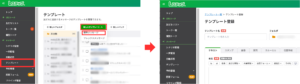
1. 標準メッセージ
テンプレート > 新しいテンプレート > 標準メッセージ
の順で作成できます。
テキストや画像などを設定して保存します。
2. カルーセル
テンプレート > 新しいテンプレート > 標準メッセージ > カルーセル
の順で作成できます。
画像やテキスト、選択肢などを設定します。
Lステップのカルーセルに関する詳細はこちら▼
3. フレックスメッセージ
テンプレート > 新しいテンプレート > フレックスメッセージ
の順で作成できます。
ブロックやパネルを組み合わせながらレイアウトを作成します。
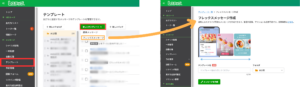
Lステップのフレックスメッセージに関する詳細はこちら▼
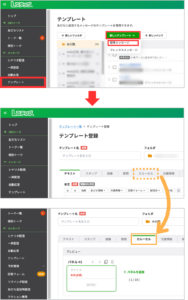
4. テンプレートパック
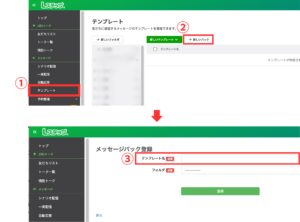
①テンプレート > ②新しいパック > ③「テンプレート名」登録
の順で作成画面へ進ます。
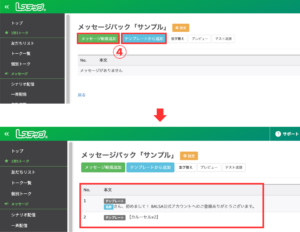
④以下の2つの方法でテンプレート登録が可能です。
メッセージ新規追加:この画面から直接メッセージを新規作成
テンプレートから追加:すでに登録済みのテンプレートを選択し追加
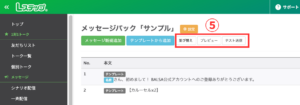
⑤登録したテンプレートは「並び替え」も可能です。
「プレビュー」や「テスト配信」もできるので、確認しながら作成を進めましょう。
Lステップのテンプレートを使いこなすコツ
テンプレートは数が増えるほど、必要なものを探しにくくなります。
作成するだけでなく、運用しやすい状態を保つことも重要です。
1. 用途ごとにフォルダ分けして整理する
テンプレートは用途ごとにフォルダを分けて管理しましょう。
例えば、
- 「予約」
- 「問い合わせ」
- 「キャンペーン」
などに分類すると、必要なテンプレートを探しやすくなります。
2. テンプレート名に統一ルールを設ける
テンプレート名もルールを決めておくと管理しやすくなります。
例えば、
- 「予約_受付完了」
- 「予約_前日リマインド」
- 「問い合わせ_営業時間」
のように「用途_内容」で統一すると、テンプレートが増えても目的のものを見つけやすくなります。
3. 送信前にテストして表示や動作を確認する
テンプレートを作成したら、実際の配信前にテスト送信を行いましょう。
文章や画像の表示だけでなく、ボタンや設定したアクションが正しく動くかも確認します。
特にカルーセルやフレックスメッセージは、実際のLINE画面で見え方を確認しておくと安心です。
4. 定期的に内容を見直して古い情報を更新する
一度作成したテンプレートを長期間使い続ける場合は、定期的な見直しが必要です。
営業時間や料金、URL、キャンペーン内容などが変更されていないか確認しましょう。
古い情報を誤って案内するリスクを減らせます。
Lステップのテンプレートに関するよくある質問
1. テンプレートはいくつまで作成できる?
テンプレートの登録数に特に制限はありません。
数が増えると管理しにくくなるため、フォルダ分けなどを活用して整理しておきましょう。
2. 作成したテンプレートは編集・コピー・削除できる?
作成後のテンプレートは編集できます。
コピーや削除もできるため、似た内容のテンプレートを作成する場合は既存のものをコピーして編集し使用すると効率的です。
3. テンプレートとテンプレートパックの違いは?
テンプレートは、定型文などを登録して繰り返し利用するための機能です。
テンプレートパックでは、複数のメッセージやテンプレートをまとめて登録できます。
複数の吹き出しをセットで使いたい場合に適しています。
4. テンプレートはテスト送信できる?
テンプレートはテスト送信が可能です。
友だちへ実際に配信する前に、表示や設定したアクションなどを確認できます。
まとめ
Lステップのテンプレートは、よく使うメッセージを登録・管理し、さまざまな配信で再利用できる機能です。
1:1トークや一斉配信、シナリオ配信、自動応答などで活用でき、メッセージ作成や顧客対応の効率化につながります。
まずは、問い合わせへの返信や予約案内など、使用頻度の高いメッセージからテンプレート化するとよいでしょう。
テンプレートを整理して運用することで、作業時間を減らしながら、安定したLINE運用を実現できるでしょう。
LINEに導入する適正ツールを知りたい方へ