Lステップのカルーセルについて、「どのような機能なのかわからない」「アップデート後の仕様が知りたい」と感じていませんか。
2026年3月31日のアップデートにより、Lステップでは「ボタン・カルーセル」と「カルーセルメッセージ(新方式)」が統合されました。現在は、メッセージ編集画面からカルーセルを作成する仕様となっています。
一方で、ネット上にはアップデート前の情報も多く残っているため、「現在はどの方法で作成するのか」「フレックスメッセージとの違いは何か」と迷う方も少なくありません。
そこで本記事では、現在のカルーセル機能について、以下の内容を解説します。
- カルーセルの概要
- 2026年アップデートによる変更点
- 作成方法の流れ
- 活用するポイント
- BALSAでの活用事例
- フレックスメッセージとの違い
特徴を理解し、配信内容に合わせて使い分けることで、より効果的なLINE運用につながるでしょう。
目次
Lステップのカルーセルとは?
1. カルーセルとは
カルーセルとは、複数のカードを横にスライドしながら閲覧できるメッセージ形式です。
1つのメッセージ内で、複数の商品やサービスを紹介したり、複数のページへ案内したりできます。
各カードには、画像・タイトル・説明文・ボタンを設定できます。
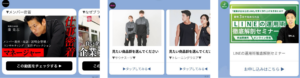
※(左)トゥモローゲート様、 (中央)STAN様
例えば、次のような使い方が可能です。
- 商品やサービスを一覧で紹介する
- セミナー情報を順番に案内する
- 関連するページへ誘導する
- アンケートの回答導線を作る
情報をカードごとに整理できるため、ユーザーが必要な情報を見つけやすくなる点が特徴です。
2. 2026年3月31日のアップデート内容
2026年3月31日のアップデートにより、「ボタン・カルーセル」と「カルーセルメッセージ(新方式)」は統合されました。
現在は、標準メッセージ編集画面からカルーセルを作成する仕様となっています。
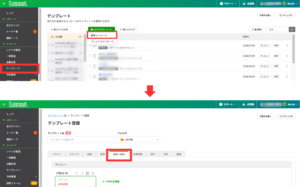
そのため、以前の管理画面や古い記事を参考にすると、設定画面や操作方法が異なる場合があります。
これからカルーセルを利用する場合は、現在の仕様を前提に設定を進めましょう。
Lステップでカルーセルを作成する方法
1.カルーセルはメッセージ編集画面から作成できる
現在のLステップでは、標準メッセージ編集画面からカルーセルを作成できます。
カルーセルを追加したら、カードごとに画像やテキスト、ボタンを設定するだけで配信できます。
以前のように「ボタン・カルーセル」や「カルーセルメッセージ(新方式)」を選択する必要はありません。
管理画面の構成は変更されているため、アップデート前の情報ではなく、現在の画面を確認しながら設定することをおすすめします。
カルーセル作成の流れ
カルーセルは、以下の流れで作成できます。
「テンプレート」>「新しいテンプレート」>「標準メッセージ」>「カルーセル」の順に進みます。
①テンプレート名を入力。
②画像を選択(画像なしでも登録できます)。
③本文を入力(本文は必須項目、タイトルは任意項目)。
④パネルを追加・削除・複製。
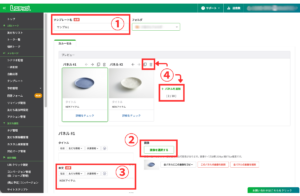
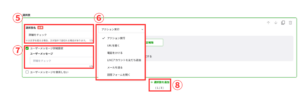
⑤選択肢名を入力。選択肢名は20文字まで入力できますが、10文字を超えると文字が途切れる場合がありますので、10文字以内を推奨します。
⑥アクションを選択。
⑦選択肢をタップした時に表示されるユーザーメッセージ詳細設定を選択。
以下のどちらかが設定できます。
⚫︎ユーザーメッセージを使用し、選択肢とは別の文言を設定する。
⚫︎ユーザーメッセージを使用しないようにする。
⑧アクションの選択肢を増やしたい場合は追加して設定する。
⑨選択肢のタップ回数の制限を設定。
⑩代替テキストを設定。
ユーザーにメッセージを開封してもらうには、ここは絶対に使用しましょう。
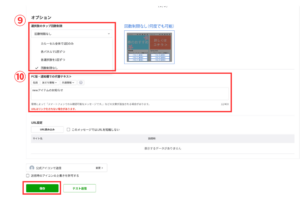
最後に必ず「保存」ボタンをクリックして完了です。
ただし、画像サイズやボタン設定によっては表示が崩れることもあるため、配信前には必ずプレビューで確認しましょう。
Lステップのカルーセルを活用するポイント
カルーセルは、複数の情報を整理して伝えられる便利な機能です。
一方で、情報量が多すぎたり、ボタンの役割がわかりにくかったりすると、ユーザーが途中で離脱する原因になります。
ここでは、カルーセルを活用する際に意識したい3つのポイントを紹介します。
1. 1枚のカードに情報を詰め込みすぎない
1枚のカードに多くの情報を掲載すると、何を伝えたいのかがわかりにくくなります。
カルーセルでは、1枚につき1つのテーマを意識しましょう。
カードごとに役割を分けることで、ユーザーは情報を順番に理解しやすくなります。
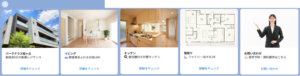
※画像は見本です
2.ボタンの役割を明確にする
カルーセルでは、各カードにボタンを設定できます。
ボタンの文言は、「押すと何ができるのか」が伝わる表現を選ぶことが大切です。
例えば、以下のような文言がおすすめです。
| 用途 | ボタンの例 |
| 商品紹介 | 商品詳細を見る |
| サービス紹介 | サービス内容を見る |
| セミナー | 申し込む |
| お問い合わせ | お問い合わせはこちら |
「詳しくはこちら」のような曖昧な表現よりも、リンク先の内容がイメージできる文言の方が、ユーザーは安心してタップできます。
画像サイズやレイアウトを事前に確認する
カルーセルはスマートフォンで表示されることを前提としたメッセージです。
管理画面では問題なく見えていても、実際の画面では画像の見え方やテキストの改行位置が変わることがあります。
配信前には、プレビュー機能を使って次の点を確認しましょう。
- 画像が見切れていないか
- テキストが読みやすいか
- ボタンが正しく表示されているか
- カードの順番に違和感がないか
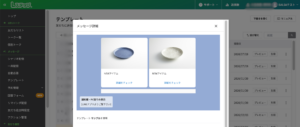
※画像は見本です
特に、画像サイズやレイアウトは第一印象に影響します。
設定後に一度プレビューで確認することで、見やすく伝わりやすいカルーセル配信につながります。
Lステップのカルーセルの活用事例
カルーセルは、商品紹介だけでなく、ユーザーが必要な情報へスムーズにアクセスできる導線づくりにも活用できます。
ここでは、BALSAで実際に活用している事例を紹介します。
1. リッチメニューと組み合わせてメニューボタンとして活用する
Lステップでは、リッチメニューに最大20個のボタンを配置できます。
しかし、ボタン数を増やしすぎると、一つひとつのボタンが小さくなり、ユーザーがタップしづらくなる場合があります。
また、情報量が多くなることで、リッチメニュー全体が複雑になり、目的の情報を見つけにくくなることもあります。
そのような場合は、リッチメニューにはカテゴリだけを配置し、詳細な情報はカルーセルで案内する方法がおすすめです。
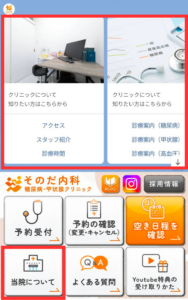
※そのだ内科糖尿病・甲状腺クリニック様
例えば、下の事例では、リッチメニューの「当院について」をタップすると、カルーセルが表示される仕組みになっています。
カルーセルには、次のような情報をまとめています。
- アクセス
- スタッフ紹介
- 診療時間
- 診療案内
関連する情報を1つにまとめることで、ユーザーは目的のページへ迷わずアクセスできます。
リッチメニューだけでは情報が収まりきらない場合にも、有効な活用方法です。
2. アンケートの回答導線・診断コンテンツとして活用する
カルーセルは、アンケートの回答導線・診断コンテンツとしても活用できます。
例えば、下の事例では「理想の練習頻度はどれくらいですか?」という質問に対し、カルーセル内のボタンから回答を選択できるようになっています。
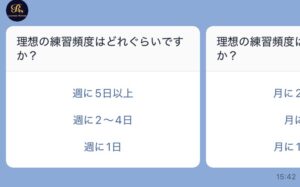
※LoungeRange様
回答内容に応じてタグ付けやシナリオを分岐させることで、ユーザー一人ひとりに合わせた配信につなげることも可能です。
また、選択肢をカードごとに整理できるため、一度に多くの選択肢を表示しても見やすく、ユーザーが迷わず回答しやすい点もメリットです。
アンケートの回答率を高めたい場合や、ユーザーの興味・関心を把握したい場合にも活用できます。
3. 複数のコンテンツを整理して紹介する
カルーセルは、複数のコンテンツを一覧で見せたい場合にも活用できます。
例えば、下の事例では、LINE登録特典として複数のコンテンツをカルーセルで紹介しています。
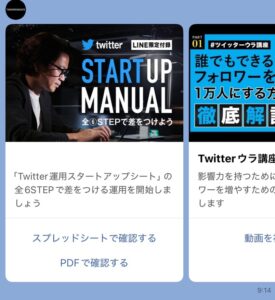
※(左)トゥモローゲート様
それぞれのカードには、画像・タイトル・説明文・ボタンを設定し、ユーザーが見たいコンテンツを選択できるようになっています。
例えば、次のようなコンテンツを整理して案内できます。
- 動画コンテンツ
- PDF資料
- セミナー動画
- 特典ページ
関連するコンテンツを1つのメッセージにまとめることで、ユーザーは必要な情報を探しやすくなります。
また、カードごとにリンク先を設定できるため、コンテンツごとに異なるページへスムーズに誘導できる点もメリットです。
教材や会員サイト、特典ページなど、複数のコンテンツを提供しているアカウントにも適した活用方法といえるでしょう。
フレックスメッセージとの違い
カルーセルとフレックスメッセージは、どちらも画像やテキスト、ボタンを組み合わせて情報を伝えられる機能です。
そのため、「どちらを使えばよいのか」と迷う方もいるでしょう。
実際には、どちらが優れているというものではありません。
それぞれ特徴が異なるため、目的に合わせて使い分けることが大切です。
1. カルーセルとフレックスメッセージの違い
「フレックスメッセージ」「カルーセルメッセージ」はいずれも、複数のパネル を横にスクロールして見ることができるメッセージを作れる機能です。
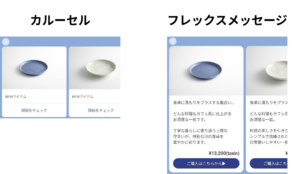
カルーセルは、選択肢付きのメッセージを比較的簡単に作れます。
一方、フレックスメッセージは、画像やテキスト、ボタンなどを自由に配置できるメッセージです。
レイアウトの自由度が高く、キャンペーンやイベントの告知、視覚的な訴求を重視した配信に適しています。
つまり、
- 情報を整理して順番に見せたい場合はカルーセル
- デザイン性を重視して訴求したい場合はフレックスメッセージ
というように考えると、使い分けしやすくなります。
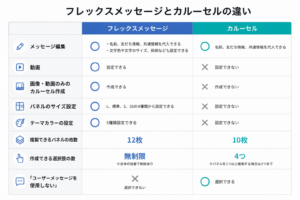
2.カルーセルならユーザーメッセージを設定できる
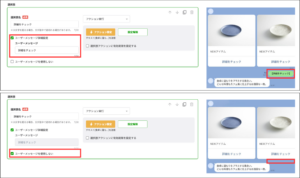
カルーセルには、フレックスメッセージにはない「ユーザーメッセージ」を設定できるという特徴があります。
ユーザーメッセージを設定することで、カルーセルを共有する際などに表示される内容をコントロールできます。
ブランド名やサービス名などを統一したい場合や、アカウント全体の表記ルールを揃えたい場合にも役立ちます。
設定自体は難しくありませんが、実際の画面を確認しながら設定するとイメージしやすいでしょう。
3. 用途に応じて使い分けよう
カルーセルとフレックスメッセージは、どちらか一方が優れているというものではありません。
例えば、複数の商品やサービスを一覧で紹介したい場合は、カルーセルが適しています。
一方で、デザインにこだわったキャンペーンやイベント告知では、フレックスメッセージの方が表現の幅は広くなります。
また、ユーザーメッセージを設定したい場合は、カルーセルを選択する必要があります。
それぞれの特徴を理解し、配信内容や目的に合わせて使い分けることで、より効果的なLINE配信につながるでしょう。
よくある質問
1. カルーセルはステップ配信でも利用できますか?
はい、利用できます。
通常のメッセージ配信だけでなく、ステップ配信でもカルーセルを設定できます。
シナリオに合わせて商品紹介やサービス案内を行いたい場合にも活用できます。
2. カルーセルは何枚まで設定できますか?
ひとつのカルーセルにつきパネルは10枚までと上限があります。(※2026年7月20日時点)
仕様はアップデートによって変更される場合があるため、最新の情報はLステップ公式マニュアルをご確認ください。
3. 画像サイズに決まりはありますか?
画像サイズは「横1024px 縦678px」が推奨です。
推奨サイズで画像を作成することで、表示崩れを防ぎやすくなります。
画像サイズやファイル形式などの詳細は、Lステップ公式マニュアルをご確認ください。
4. メッセージとどちらを使えばよいですか?
どちらが優れているというわけではありません。
複数の商品やサービスを一覧で紹介したい場合はカルーセル、デザイン性を重視した配信や自由なレイアウトを作成したい場合はフレックスメッセージが適しています。
配信内容や目的に応じて使い分けることが大切です。
まとめ
Lステップのカルーセルは、複数の情報を整理しながら伝えられるメッセージ機能です。
2026年3月31日のアップデートにより、「ボタン・カルーセル」と「カルーセルメッセージ(新方式)」は統合され、現在はメッセージ編集画面から作成できるようになりました。
また、カルーセルは商品紹介だけでなく、リッチメニューと組み合わせた導線設計や、自走式アンケート、複数コンテンツの整理など、さまざまな場面で活用できます。
一方で、デザインの自由度を重視する場合はフレックスメッセージが適しているケースもあります。
カルーセルにはユーザーメッセージを設定できるという特徴もあるため、それぞれの機能を理解した上で、配信内容や目的に合わせて使い分けることが重要です。
今回ご紹介した活用ポイントや事例も参考にしながら、自社のLINE運用に合ったカルーセルの活用方法を検討してみてください。
自社にあったLINEのツールを知りたい方へ