Lステップでは、メッセージやシナリオを作成したあと、配信前に実際のLINEで動作を確認することが重要です。
管理画面上では問題なく見えていても、LINEでは画像の表示が意図と異なったり、リンク先を間違えたりすることがあります。
タグ付与やシナリオ開始などのアクション設定も、テスト用アカウントで実際に操作して確認しましょう。
この記事では、以下の内容を解説します。
- テスト送信で確認できること
- テスト送信先を登録する方法
- テンプレート、一斉配信、シナリオ配信ごとの手順
- 本配信前のチェックリスト
- テスト送信時の注意点と、うまくいかない場合の確認方法
Lステップを使い始めたばかりの方や、配信前の確認手順を整えたい方は参考にしてください。
目次
Lステップのテスト送信とは?
テスト送信とは、作成したメッセージを本番の配信対象者へ送る前に、指定したLINEアカウントへ送信して確認する機能です。
実際のLINE上でメッセージを受け取れるため、管理画面のプレビューだけでは確認しにくい部分もチェックできます。
1. テスト送信で確認できること
テスト送信では、主に以下の項目を確認します。
- メッセージ、画像、動画が正しく表示されるか
- 誤字脱字や改行位置に問題がないか
- URLやボタンの遷移先が正しいか
- 回答フォームやリッチメニューが意図どおりに開くか
- タグや友だち情報が正しく更新されるか
- シナリオやメッセージが重複して届かないか
例えば、資料請求フォームへのリンクを含むメッセージを配信する場合は、リンクをタップしてフォームが開くか、フォーム回答後に資料請求者向けの案内が始まるかまで確認します。
表示だけでなく、友だちが実際に行う操作を一通り試すことが重要です。
2. プレビューとテスト送信の違い
プレビューは、メッセージの見た目や文言を確認するための機能です。
一方、テスト送信では、実際のLINEアプリ上で受信し、リンクの遷移やボタンの動作を確認できます。
作成途中に何度もテスト送信を行うと通数を消費するため、次のように使い分けましょう。
| 確認したい内容 | 適した方法 |
|---|---|
| 誤字脱字、文章、画像の並び | プレビュー |
| LINE上での見え方、リンク、ボタン | テスト送信 |
| タグ、友だち情報、アクション | テスト送信後に実際に操作 |
| シナリオの時間経過を含む動作 | テスト用アカウントで実際にシナリオを開始 |
テスト送信を始める前の準備
1. テスト用LINEアカウントを友だち追加する
最初に、テスト送信を受け取るLINEアカウントを用意します。
普段使っている個人LINEアカウントをテスト用として友だち追加しても問題ありません。
複数人で運用する場合は、担当者ごとにテスト用アカウントを登録すると、端末ごとの表示差も確認しやすくなります。
2. テスト送信先として登録する
テスト送信を行うには、送信先のLINEアカウントを「テスト送信対象」として登録します。
基本手順は、以下のとおりです。
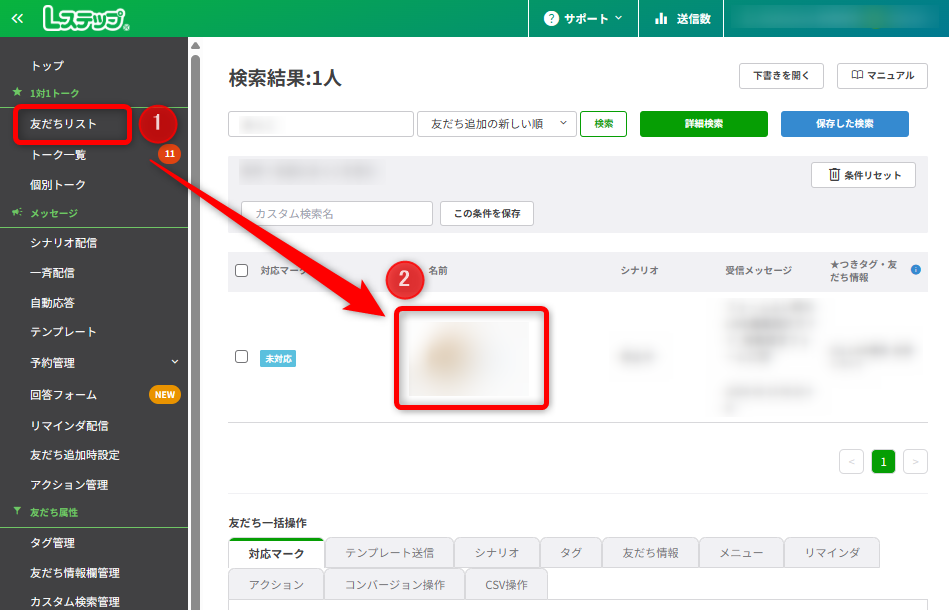
- 左メニューの「友だちリスト」を開く
- テスト送信先にする友だちを選択する
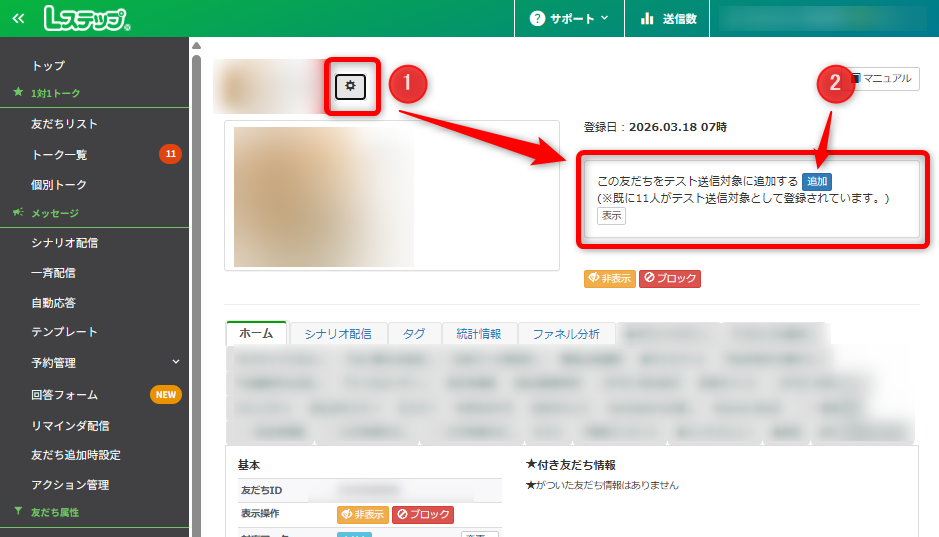
- 名前の横にある設定ボタンを選択する
- 右側に表示される「追加」を選択する
テスト送信先は複数登録できます。
ただし、確認のたびに複数人へ送ると、その人数分の通数を消費します。本番直前の最終確認では、必要な人数に絞って送信しましょう。
3. テスト前にタグや友だち情報を確認する
アクションを含むテストでは、過去のテスト結果が残っていると、初回と同じ条件で確認できません。
例えば、すでに「資料請求済み」タグが付いた状態で資料請求フォームをテストすると、タグの付与や配信条件が想定どおりに確認できないことがあります。
テストをやり直す前には、以下を確認してください。
- テストで付与したタグが残っていないか
- 友だち情報欄に前回の回答が残っていないか
- 購読中または読了済みのシナリオがないか
- 同じ目的のシナリオがすでに開始していないか
回答後のタグ付与やシナリオ開始など、アクション設定の仕組みについては、以下の記事で詳しく解説しています▼
Lステップのアクション設定とは?基本の考え方・活用例・注意点をわかりやすく解説
Lステップでテスト送信する方法
1. テンプレートをテスト送信する方法
テンプレート単体の表示やボタンを確認したい場合は、テンプレートからテスト送信します。
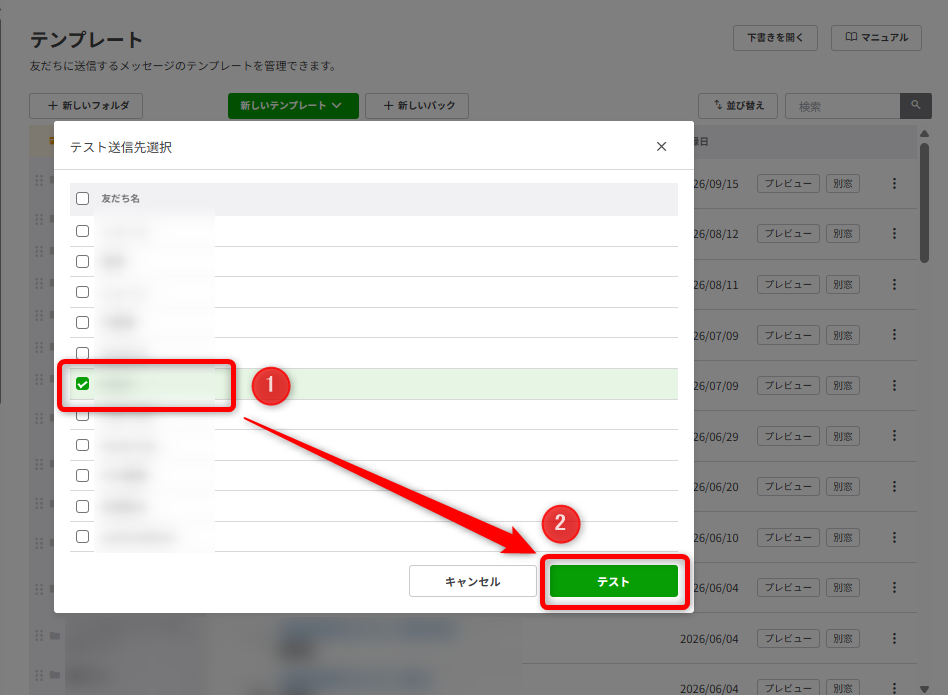
基本的な流れは、以下のとおりです。
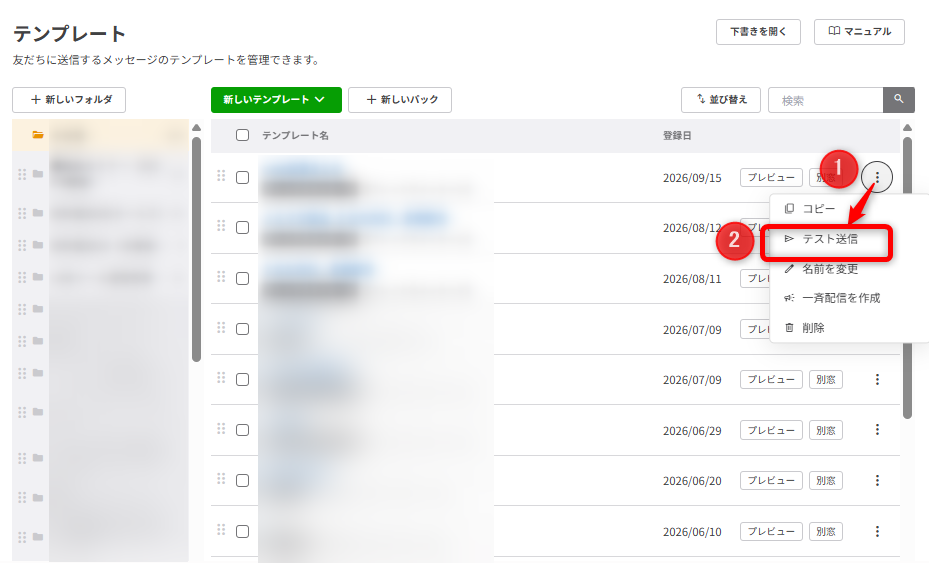
- 左メニューの「テンプレート」を開く
- テストしたいテンプレートの「操作」を選択する
- 「テスト送信」を選択する
- テスト送信先を選び、テストを実行する
カルーセルやテンプレートパックを送る場合は、画像の見え方だけでなく、すべてのボタンをタップして確認してください。
リンク先、アクション、次に送られるメッセージまで確認すると、公開後の設定漏れを防げます。
2. 一斉配信をテスト送信する方法
一斉配信では、新規配信とテンプレート配信のどちらでもテスト送信できます。
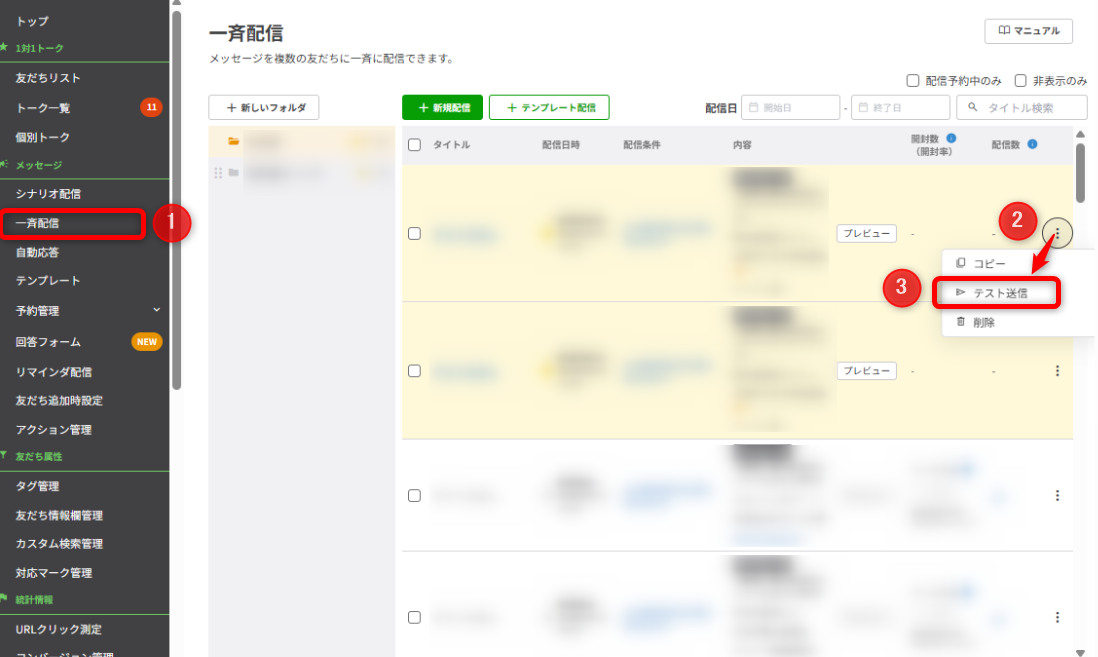
新規配信の場合は、配信内容を作成した後に「テスト送信」を選択し、送信先を指定します。
テンプレート配信の場合は、使用するテンプレートにカーソルを合わせるとテスト用の操作が表示されます。
テスト送信先を選択して、実際のLINE画面で確認しましょう。
一斉配信をテストするときは、特に以下を確認してください。
- 差し込み項目が正しく表示されるか
- 画像・動画の表示に問題がないか
- URLの遷移先が正しいか
- 配信対象に不要な条件が設定されていないか
- 本番用とテスト用のメッセージを取り違えていないか
3. シナリオ配信をテスト送信する方法
シナリオ配信では、1通ずつ確認する個別テストと、シナリオ内のメッセージをまとめて確認する一括テストを使い分けます。
一部のメッセージだけ確認したい場合は、対象メッセージのテストボタンを選択します。
シナリオ全体の文章やメッセージの順番を確認したい場合は、一括テストを行います。
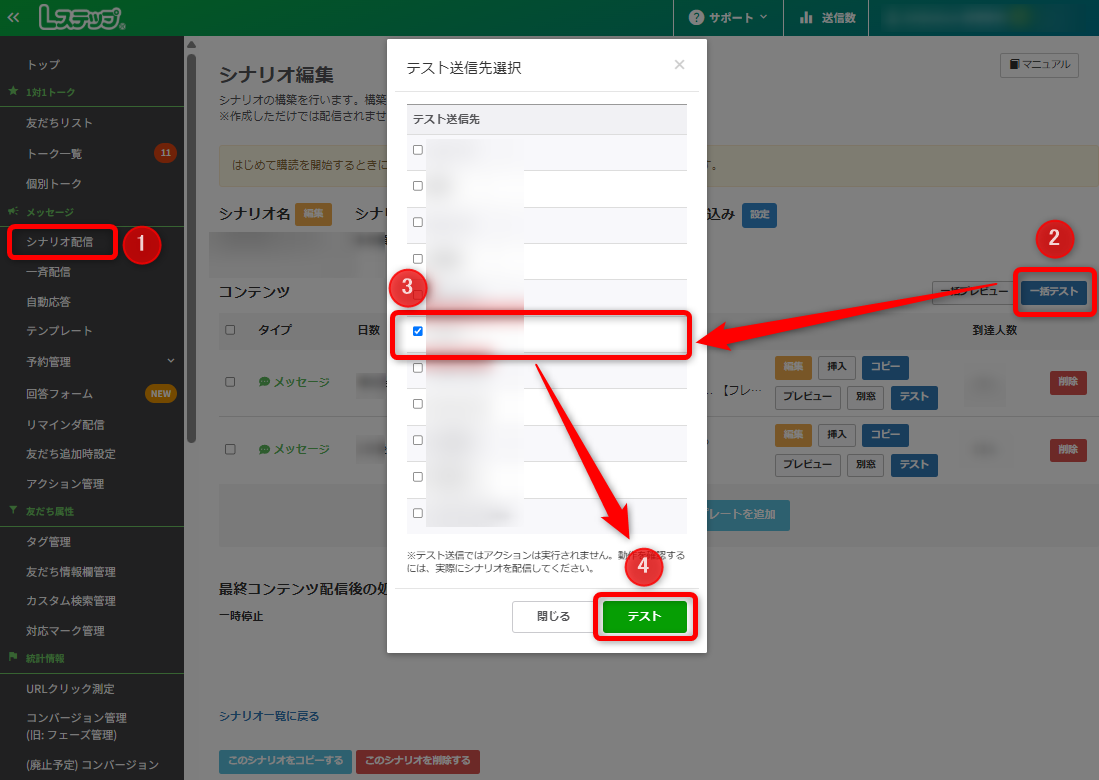
ただし、一括テストでは、設定した配信タイミングは反映されません。
「翌日配信」「3日後配信」のように設定していても、テストではメッセージがまとめて届きます。
時間経過を含めた動きを確認したい場合は、テスト送信ではなく、テスト用アカウントに実際のシナリオを開始して確認してください。
シナリオ配信の基本設定や、時刻指定・経過時間指定の違いについては、以下の記事で詳しく解説しています▼
Lステップのシナリオ配信とは?仕組み・設定方法・注意点を徹底解説
本配信前に確認したいチェックリスト
公開前には、テスト用LINEアカウントで以下を確認しましょう。
- メッセージ、画像、動画が正しく表示される
- 誤字脱字や不自然な改行がない
- URL、ボタン、回答フォームの遷移先が正しい
- タグが正しく追加・削除される
- 友だち情報が正しい項目に保存される
- シナリオが重複して開始されない
- メッセージが想定した順番で届く
- リッチメニューや回答フォームが正しく表示される
- 既存のタグ、シナリオ、配信設定へ影響していない
- テスト後に不要なタグや友だち情報を削除した
チェックする際は、初めてテストする状態だけでなく、すでにタグが付いている状態やシナリオを受信中の状態も確認すると、設定漏れを見つけやすくなります。
テスト送信で注意したいこと
1. テスト送信も配信通数にカウントされる
テスト送信も配信通数としてカウントされます。
例えば、5通のメッセージを含むシナリオを一括テストし、テスト送信先を2人選んだ場合は、合計10通分を消費します。
作成途中の細かな修正はプレビューで確認し、公開前に必要な範囲だけテスト送信すると、通数を抑えられます。
配信通数の数え方や上限については、以下の記事で詳しく解説しています▼
Lステップの配信通数とは?数え方・配信上限・確認方法と節約のコツを徹底解説
2. シナリオ読了に設定したアクションは動かない
シナリオのテスト送信では、メッセージの送信内容を確認できます。
一方で、シナリオ読了に紐づけたアクションは実行されません。
例えば、シナリオ終了時に「シナリオ終了」タグを付け、次のシナリオを開始する設定にしていても、一括テストではタグ付与や次のシナリオ開始は再現されません。
読了後の処理まで確認したい場合は、テスト用アカウントへ実際にシナリオを開始してください。
実際にシナリオを流した後、同じシナリオを再度確認する場合は、友だち詳細から購読記録をリセットする必要があります。
3. テスト送信でもアクションが実行される
回答フォーム、診断コンテンツ、ボタンタップなどを操作するテストでは、タグ操作や友だち情報操作などのアクションが実行されます。
前回のテストで付いたタグや記録した友だち情報を残したままにすると、次のテストで条件が変わり、想定した動きと異なることがあります。
テストが終わったら、不要なタグや友だち情報を削除し、次回のテスト前に初期状態へ戻しましょう。
テスト送信がうまくいかないときの確認ポイント
1. テスト送信先が登録されているか
テンプレート、一斉配信、シナリオ配信のテスト送信では、送信先をテスト送信対象として登録する必要があります。
友だちリストで対象アカウントを開き、テスト送信対象に追加されているか確認してください。
2. テスト用LINEアカウントが友だち追加されているか
テスト送信先に指定するLINEアカウントは、Lステップ上の友だちとして登録されている必要があります。
友だちリストに表示されない場合は、対象のLINEアカウントが該当のLINE公式アカウントを友だち追加しているか確認しましょう。
3. 前回のテスト結果が残っていないか
メッセージは届くものの、タグが付かない、次の配信が始まらない場合は、前回のテストで付与したタグや友だち情報が残っている可能性があります。
また、シナリオが読了済みの場合は、再テストの前に購読記録をリセットします。
原因を一つずつ切り分けるために、テスト用アカウントのタグ、友だち情報、購読中のシナリオを確認してください。
Lステップのテスト送信に関するよくある質問
1. テスト送信は通数にカウントされますか?
カウントされます。
テスト送信の人数と、送信するメッセージ数に応じて通数を消費します。作成途中はプレビューを活用し、本番前にテスト送信を行いましょう。
2. テスト送信先は複数人登録できますか?
複数人登録できます。
ただし、送信先を増やすほど通数も増えるため、目的に応じて必要な人数を選びましょう。
3. シナリオの配信タイミングもテストできますか?
一括テストでは、設定した配信タイミングは再現されません。
時間経過を含めて確認する場合は、テスト用アカウントへ実際にシナリオを開始し、設定した時間どおりに届くか確認してください。
4. テスト送信でタグやアクションは動きますか?
メッセージ内のボタンや回答フォームを実際に操作すると、タグや友だち情報などのアクションは実行されます。
ただし、シナリオ読了に設定したアクションは、シナリオのテスト送信では実行されません。
5. テストを繰り返す前に何をリセットすべきですか?
テストで付与したタグ、更新された友だち情報、読了済みのシナリオ購読記録を確認します。
初回と同じ条件で確認したい場合は、不要な情報を削除またはリセットしてからテストしてください。
まとめ
Lステップのテスト送信は、本配信前にメッセージの表示、リンク、ボタン、タグ、シナリオなどを確認するために欠かせない作業です。
作成途中はプレビューを活用し、公開前にテスト送信で実際のLINE画面を確認しましょう。
特に、テスト送信も通数にカウントされること、シナリオ一括テストでは配信タイミングや読了アクションを再現できないことには注意が必要です。
テスト後はタグや友だち情報、購読記録を確認し、次回のテストへ影響が出ない状態に戻しておくと、設定を正確に確認できます。