「Lステップで診断を作りたいものの、どの機能を使えばよいかわからない」
と悩んでいませんか?
診断コンテンツは、友だちに楽しみながら質問へ回答してもらい、悩みや関心を把握できる仕組みです。
回答結果に合わせて情報や商品を案内すれば、一人ひとりに合った配信につなげられます。
ただし、判定方法を決めずに設定を始めると、タグや質問が増えて管理が複雑になりがちです。
そこで本記事では、以下の内容を解説します。
- Lステップで診断を作るメリット
- 診断作成に使える機能
- 診断結果から逆算する設計方法
- カルーセルを使った設定手順
初めて診断を作る方にもわかるよう、準備から公開まで順番に説明します。
目次
Lステップの診断コンテンツとは?
Lステップの診断コンテンツとは、友だちの回答に応じて異なる結果を案内する仕組みです。
例えば、LINEの活用状況に関する5つの質問に回答してもらい、合計点に応じて結果を表示できます。
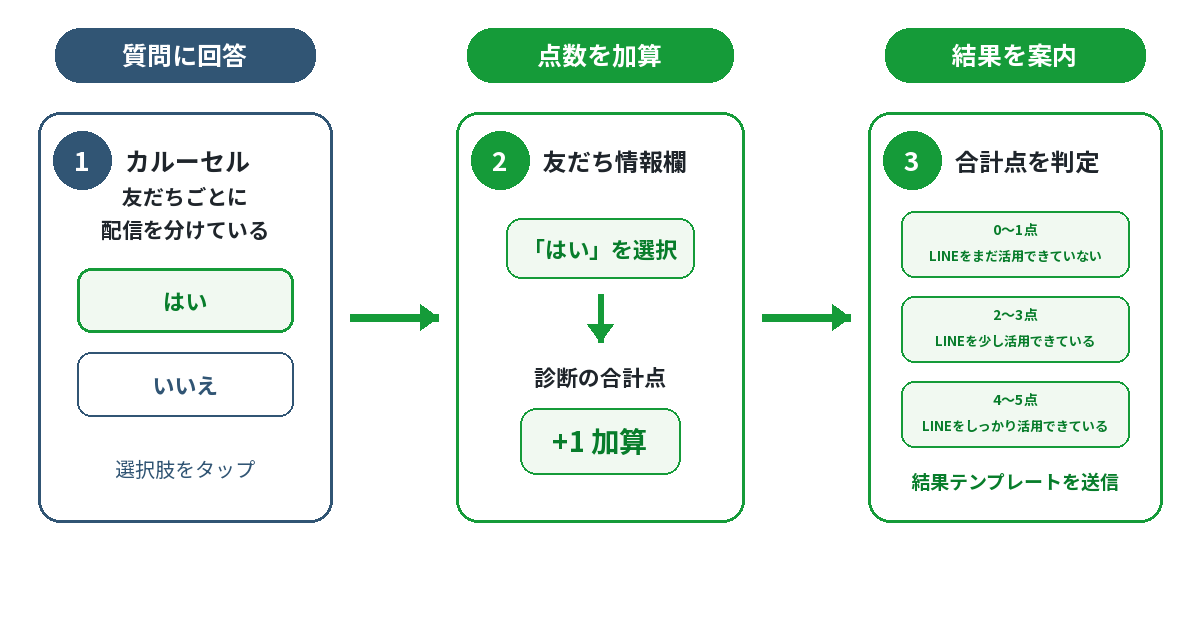
- 0~1点:LINEをまだ活用できていない
- 2~3点:LINEを少し活用できている
- 4~5点:LINEをしっかり活用できている
診断結果を案内するだけでなく、回答時に取得した情報を診断後の配信や商品案内に活用できる点も特徴です。
質問への回答に応じて結果を案内する仕組み
診断では、友だちが選択肢をタップしたときに、あらかじめ設定したアクションを実行します。
基本的な流れは以下の通りです。
- 診断を開始してもらう
- 複数の質問に回答してもらう
- 回答に応じて点数を加算する
- 合計点に合った診断結果を案内する
例えば、該当する回答を選ぶたびに、友だち情報欄へ1点を加算します。
最後の質問まで回答したら、合計点が「0~1点」「2~3点」「4~5点」のどこに該当するかを判定し、結果を出し分けます。
診断とアンケートの違い
診断とアンケートは、どちらも友だちから情報を集める方法です。
主な違いは、回答後に友だちへ返す内容にあります。
アンケートは、運営側が意見や属性情報を集めることが主な目的です。
診断は、回答内容をもとに結果やアドバイスを返し、友だち自身にも価値を感じてもらうことを目的とします。
ただし、両者が機能として明確に分かれているわけではありません。
回答フォームを使って診断を作ることもできます。
使用する機能ではなく、質問の目的と回答後の案内によって使い分けましょう。
Lステップで診断を作るメリット
Lステップで診断を作ると、友だちに楽しんでもらいながら、今後の配信に必要な情報を取得できます。
ここでは、主なメリットを4つ紹介します。
友だちの悩みや関心を把握できる
LINEへ登録しただけでは、友だちが何に悩み、どのような情報を求めているのかわかりません。
診断で質問に答えてもらえば、友だちの興味や状況を具体的に把握できます。
LINE運用に関する診断では、以下のような情報を確認できます。
- 現在の運用状況
- 抱えている課題
- 実施している施策
- 今後取り組みたいこと
取得する情報は、診断結果の判定や診断後の配信に使うものへ絞りましょう。
利用目的がない質問を増やすと、回答する負担が大きくなります。
回答内容に合った情報を案内できる
友だちが抱える悩みは一人ひとり異なります。
全員に同じ情報を配信しても、自分には関係がないと判断される可能性があります。
診断結果に応じて案内を分ければ、友だちの関心に近い情報を届けやすくなります。
商品やサービスを自然に提案できる
診断結果では、友だちの課題を整理したうえで、関連する商品やサービスを案内できます。
いきなり申込みを促すよりも、なぜその商品が必要なのかを理解してもらいやすくなります。
診断結果は、以下の順番で構成すると内容が伝わりやすくなります。
- 診断タイプ
- 現在の状況
- 改善するためのポイント
- 関連する商品やサービス
回答内容と関係のない商品を案内すると、売り込みを目的とした診断だと受け取られる可能性があります。
診断結果と提案内容を結び付けることが重要です。
回答データを今後の配信に活用できる
診断で取得した点数や結果タグは、その後の配信にも活用できます。
例えば、診断結果ごとに異なるシナリオを設定すれば、それぞれの課題に合った情報を継続的に届けられます。
また、どの診断結果に該当する友だちが多いかを確認すれば、配信企画や商品の見直しにも役立ちます。
Lステップを活用した診断事例
Lステップの診断コンテンツは、トレーニングの提案や学習タイプの判定など、さまざまな場面で活用されています。
ここでは、Lステップを使った3つの診断事例を紹介します。
ELEMENT|トレーニング診断
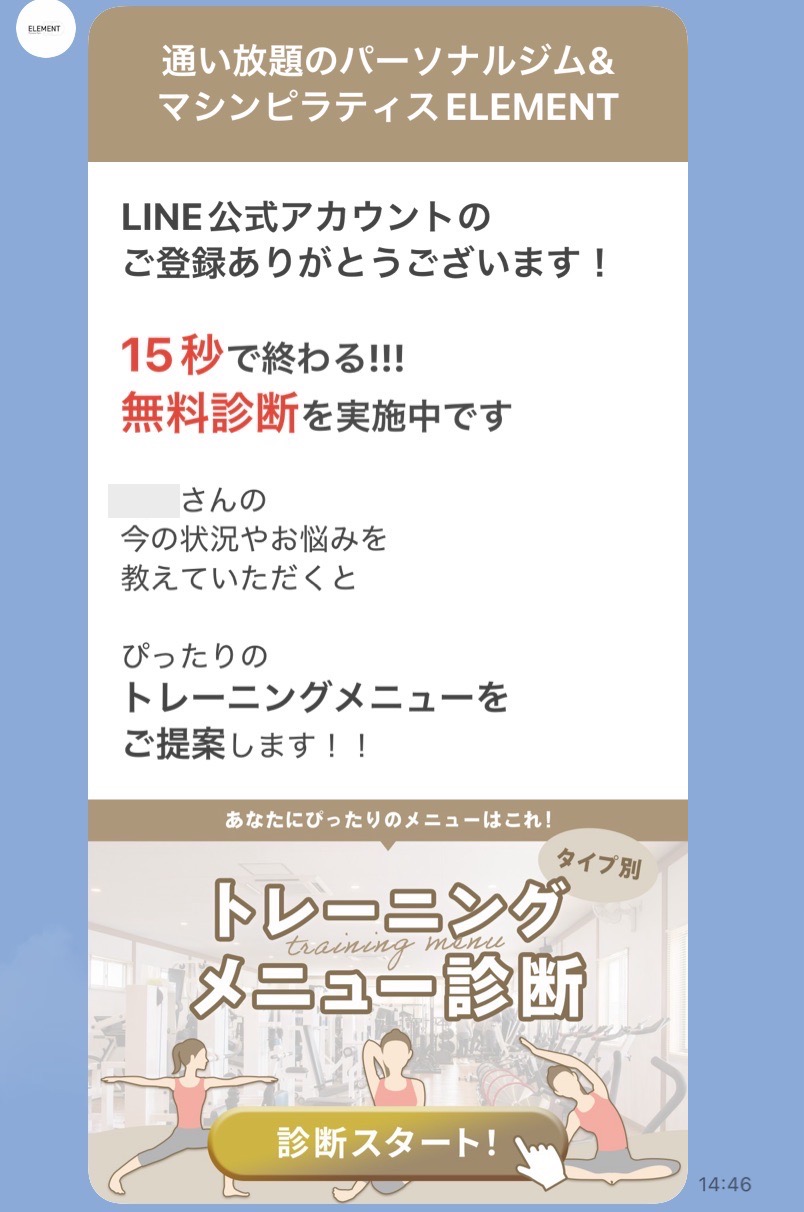
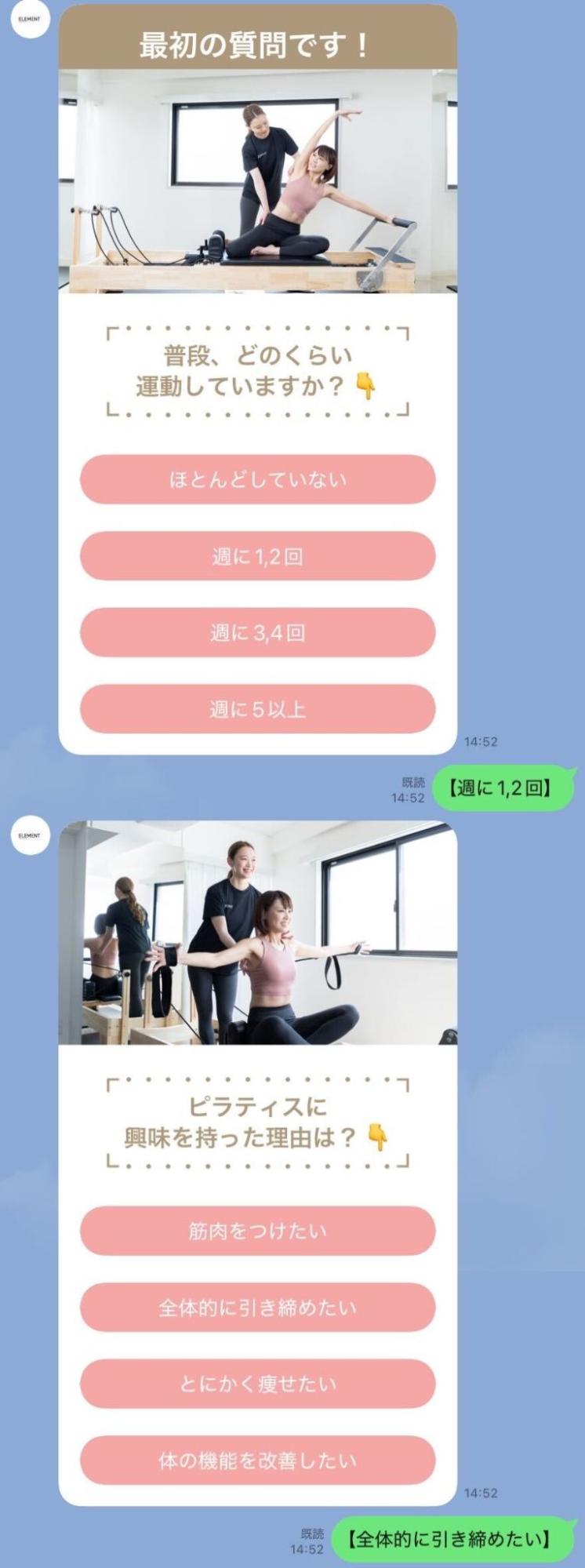
パーソナルジム「ELEMENT」では、LINEで自分に合ったトレーニングが分かる診断を実施しています。
ユーザーは、表示された質問にボタンをタップして回答します。
診断結果はLフレックスで表示され、結果画面から初回体験へ申し込める設計です。
また、診断を完了しても初回体験に申し込んでいない方には、動画を使ったリマインドメッセージを配信しています。
2025年には、診断導線から2,400人以上が友だち追加し、診断完了率は82%を超えています。
診断から体験申し込みにつながる割合も、毎月安定して20%を超えるようになりました。
診断を実施するだけで終わらせず、診断結果から申し込みへ誘導し、未申し込みの方を継続してフォローしている事例です。
個別指導塾ふじ|診断コンテンツ
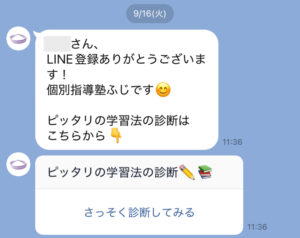
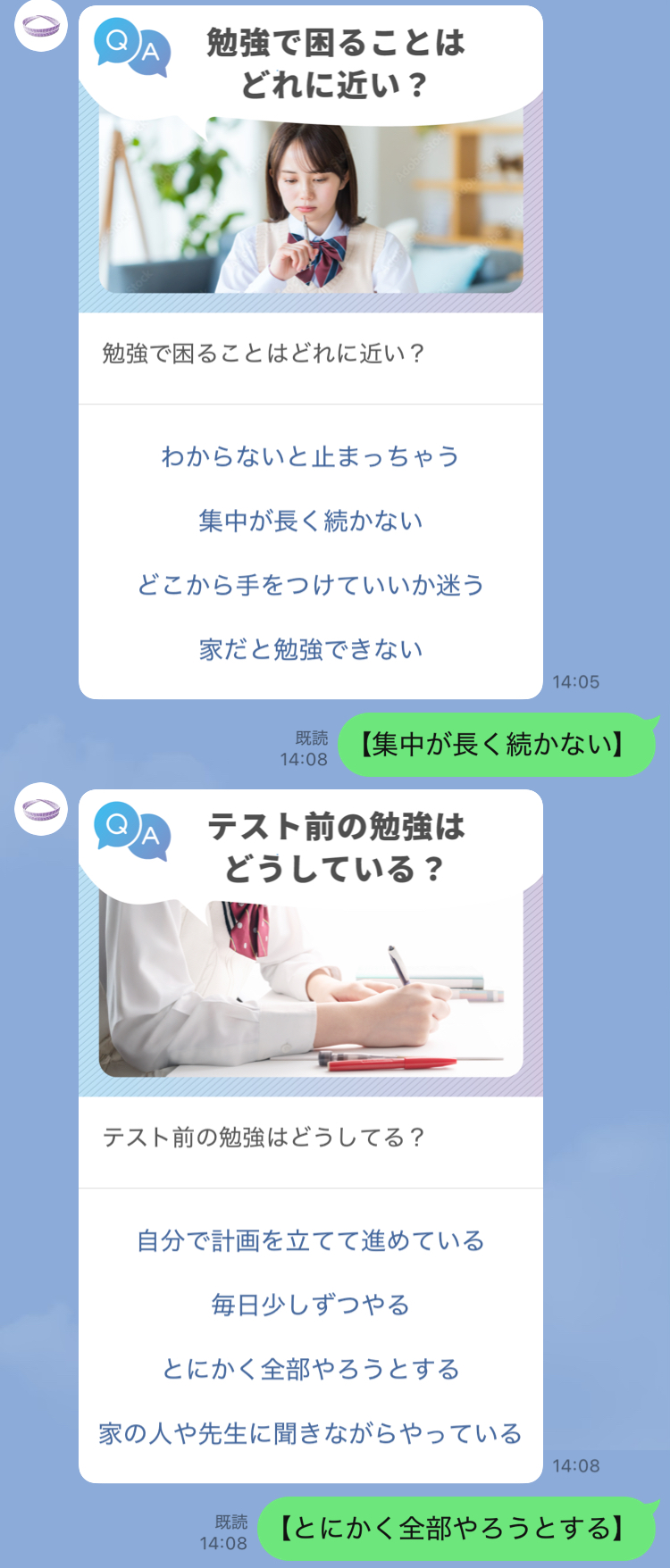
個別指導塾ふじでは、ホームページやLPからLINEへ誘導し、登録後に診断を案内しています。
診断にはカルーセルを使用し、表示された質問に1問ずつ回答していく仕組みです。
診断結果は4つのパターンに分けられ、すべての結果から体験授業の予約へ進めます。
診断後に体験授業へ申し込んでいない方には、塾の特徴を伝えるシナリオを配信しています。
保護者と子どものどちらが登録したかによって訴求内容を変えるなど、ユーザーに合わせた情報の出し分けも行っています。
診断を入口として興味を持ってもらい、診断結果やその後の配信から体験授業へつなげている事例です。
BALSA|LINEツール適正診断
BALSAでは、自社に合ったLINEマーケティングツールを確認できる「LINEツール適正診断」を提供しています。
複数の質問に回答すると、回答内容をもとに適したLINEツールが案内されます。
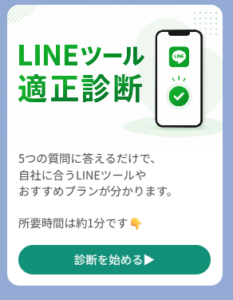
LINE公式アカウントの運用に使用できるツールは複数あります。
診断形式にすることで、ユーザーが自社の状況を整理しながら、選択肢を絞り込めます。
ぜひ、自社にあうLINEツール・プランを診断してみてください。
※クリックすると、LINE公式アカウントに移動します。
Lステップで診断を作成する4つの方法
Lステップでは、複数の機能を使って診断コンテンツを作成できます。
主な方法は以下の4つです。
| 作成方法 | 特徴 | 向いている診断 |
|---|---|---|
| カルーセル | LINEのトーク画面上で回答できる | 質問を1問ずつ表示する診断 |
| 回答フォーム | 複数の質問を一覧で表示できる | 詳しい情報も取得する診断 |
| リッチメッセージ | 画像内にタップ領域を設定できる | 見た目で選ぶ診断 |
| Lフレックス | 画像・文章・ボタンを組み合わせられる | デザイン性を重視する診断 |
カルーセルを使う方法
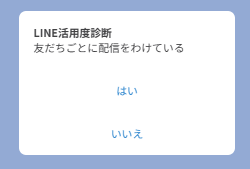
カルーセルは、Lステップのテンプレート機能のひとつです。
1枚のパネル内に複数の選択肢を配置し、選択肢ごとにアクションを設定できます。
友だちが回答をタップしたら、点数の加算と次の質問の送信を同時に実行できます。
LINEのトーク画面から移動せず、会話に近い流れで回答してもらえるため、簡単な診断に向いています。
カルーセルの詳しい作成手順や設定項目に関する記事はこちら▼
Lステップのカルーセルとは?作成方法や活用ポイントを解説
回答フォームを使う方法
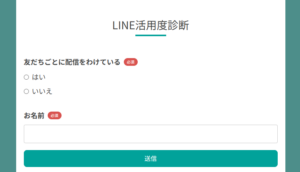
回答フォームは、複数の質問をフォーム形式で表示する機能です。
選択式だけでなく、文章や数値などの情報も入力してもらえます。
診断とあわせて名前や連絡先などを取得したい場合に向いています。
リッチメッセージを使う方法
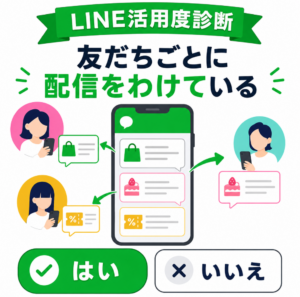
リッチメッセージは、画像の指定した範囲にアクションを設定できるメッセージです。
画像内に選択肢を配置できるため、写真やイラストを見ながら答える診断に活用できます。
画像内の文字サイズやタップ範囲は、スマートフォンで確認する必要があります。
Lフレックスを使う方法
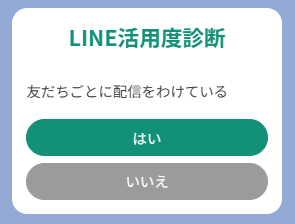
Lフレックスは、画像や文章、ボタンなどを組み合わせてメッセージを作成できる機能です。
動画や複数枚のパネルも使用できるため、見た目や情報量を重視する診断に向いています。
設定項目が多くなるため、初めて診断を作る場合は、カルーセルから始めると流れを理解しやすいでしょう。
Lフレックスの機能や作成方法に関する記事はこちら▼
LステップのLフレックスとは?機能・設定・活用方法を解説
診断を作成する前に決めること
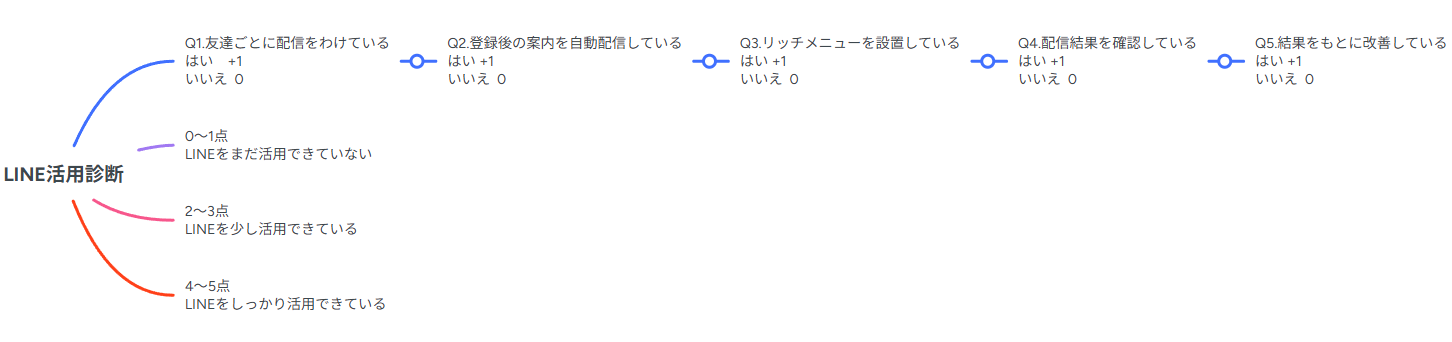
Lステップの管理画面で設定を始める前に、診断全体の設計を整理します。
先に質問やタグを作り始めると、何のために取得する情報なのかわからなくなりやすいためです。
診断の目的を決める
最初に、診断を実施する目的を決めます。
主な目的には、以下のようなものがあります。
- 友だちの悩みの把握
- 商品選びのサポート
- 配信内容の出し分け
- 相談や申込みへの案内
目的によって、必要な質問や診断後の導線は変わります。
「診断後に友だちに何をしてほしいのか」から考えると、目的を整理しやすくなります。
診断結果のパターンを決める
次に、診断結果の種類を決めます。
結果を増やしすぎると、判定条件や結果メッセージの管理が複雑になります。
初めて作成する場合は、3種類程度から始めるとよいでしょう。
各結果には「Aタイプ」「Bタイプ」ではなく、「LINEをまだ活用できていない」「LINEをしっかり活用できている」のように、特徴が伝わる名称を付けます。
結果から逆算して質問を作る
診断結果を決めたら、結果を判定するために必要な質問を考えます。
例えば、5問の質問に対して、課題に該当する回答を選ぶと1点を加算する診断を作ります。
LINE活用度診断の例
| 合計点 | 診断結果 |
|---|---|
| 0~1点 | LINEをまだ活用できていない |
| 2~3点 | LINEを少し活用できている |
| 4~5点 | LINEをしっかり活用できている |
質問を先に増やすのではなく、判定に必要な項目だけを設定しましょう。
診断後の案内先を決める
診断は、結果を表示して終わりではありません。
結果に合わせて、友だちが次に取る行動を案内します。
案内先には、関連記事、資料、商品ページ、相談フォームなどがあります。
すぐに申込みを促す必要がない場合は、結果に関連する情報を案内し、その後の配信で関係をつくる方法もあります。
タグと友だち情報欄の使い分け
Lステップの診断では、タグと友だち情報欄を同じ用途で使わないことが重要です。
| 管理方法 | 向いている情報 | 今回の使用例 |
|---|---|---|
| タグ | 属性やグループなど、該当するかどうかを管理する情報 | 診断結果、診断完了 |
| 友だち情報欄 | 友だちごとに異なる数値や情報 | 診断の合計点 |
今回の点数式診断では、回答ごとの点数を友だち情報欄へ記録します。
合計点が確定したら、点数の範囲に応じて結果タグを付けます。
この方法なら、回答の選択肢ごとにタグを作る必要がありません。
例えば、5問すべてに2つの選択肢がある場合、回答ごとにタグを作ると最大10個必要です。
友だち情報欄へ点数を加算する方法なら、最低限必要なタグは3種類の結果タグだけです。
未完了者へリマインドを送る場合は、「診断開始」「診断完了」のタグを追加します。
タグや友だち情報欄を使った点数管理に関する記事はこちら▼
Lステップのスコアリングを活用して成果につなげる方法
カルーセルを使ったLステップ診断の作り方
ここからは、5問の質問に回答してもらい、該当する回答を選ぶたびに1点を加算する診断を例に説明します。
手順1.診断結果の判定ルールを整理する
最初に、質問数と判定する点数の範囲を決めます。
今回は、5問の質問に対して以下のルールを設定します。
- 該当する回答:1点加算
- 該当しない回答:加点なし
- 合計0~1点:LINEをまだ活用できていない
- 合計2~3点:LINEを少し活用できている
- 合計4~5点:LINEをしっかり活用できている
手順2.点数を記録する友だち情報欄を作成する
メニューバーの「友だち情報欄管理」から、新しい友だち情報欄を作成します。
友だち情報欄名は「LINE活用度診断_点数」など、使用する診断がわかる名称にします。
この友だち情報欄へ、質問の回答に応じて1点ずつ加算します。
診断を再度受ける場合に前回の点数が残らないよう、診断開始時には友だち情報欄へ「0」を代入する設定も必要です。
手順3.診断結果用のタグと配信を作成する
診断結果ごとにタグを作成します。
今回作成するタグは以下の3つです。
- 診断結果_LINEをまだ活用できていない
- 診断結果_LINEを少し活用できている
- 診断結果_LINEをしっかり活用できている
各タグが追加されたときに、該当する診断結果を送るアクションやシナリオを設定します。
診断結果のメッセージには、結果名だけでなく、現在の状況や次に取り組むことも記載しましょう。
手順4.診断開始時のアクションを設定する
診断開始ボタンには、以下のアクションを設定します。
- 前回の診断結果タグを外す
- 1問目のカルーセルを送信する
再診断に対応する場合は、以前付けた結果タグを外してから診断を開始します。
前回の点数や結果タグが残っていると、今回の回答と異なる結果が保存される可能性があります。
手順5.質問と選択肢をカルーセルで作成する
「テンプレート」から、質問ごとのカルーセルを作成します。
質問文は、一度読めば答え方がわかる表現にします。
選択肢も「少しできている」「ある程度できている」など、違いがわかりにくい表現は避けましょう。
「設定している」「設定していない」のように、判断基準を明確にします。
回答後のタグ追加やメッセージ送信に使用するアクション設定についてはこちら▼
Lステップのアクション設定とは?基本の考え方・活用例・注意点
手順6.選択肢へ加点と次の質問を設定する
加点する選択肢には、「友だち情報操作」を設定します。
設定内容は以下の通りです。
- 診断用の友だち情報欄を選ぶ
- 「定数」を選ぶ
- 数値に「1」を入力する
- 「加算」を選ぶ
- 次の質問を送信する
加点しない選択肢には、点数操作を設定せず、次の質問の送信だけを設定します。
手順7.合計点に応じて結果タグを付ける
最後の質問への回答後に、合計点を判定するアクションを設定します。
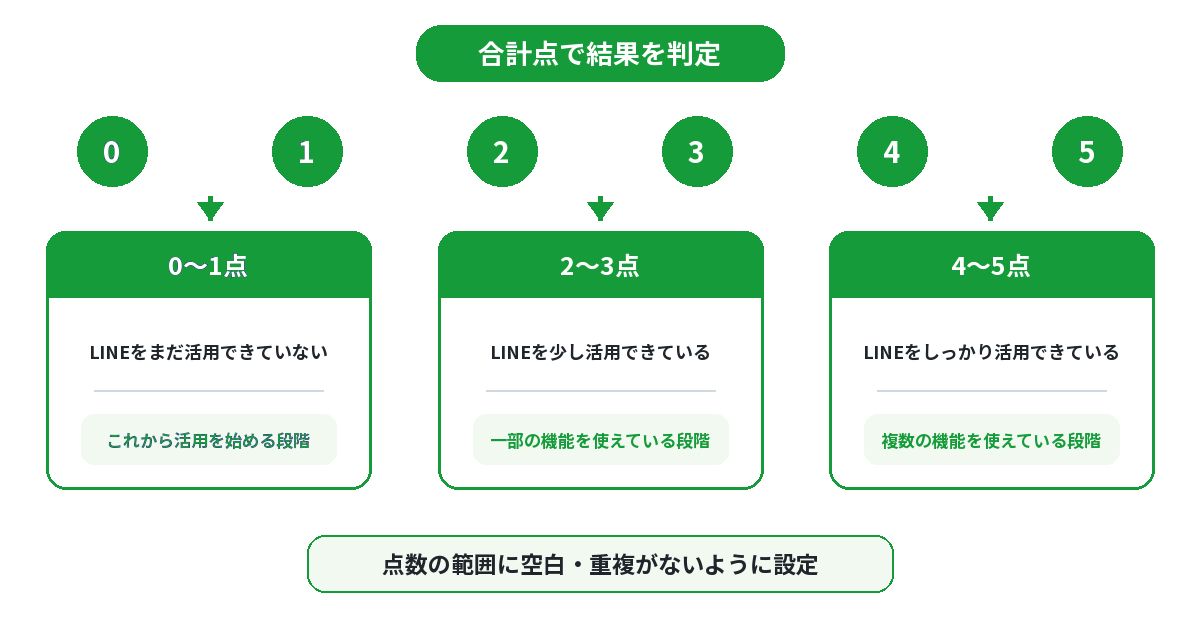
結果タグごとに、友だち情報欄の数値を条件として指定します。
| 結果タグ | 条件 |
|---|---|
| LINEをまだ活用できていない | 0以上、1以下 |
| LINEを少し活用できている | 2以上、3以下 |
| LINEをしっかり活用できている | 4以上、5以下 |
条件に一致した結果タグが追加されると、タグに設定した診断結果の配信が始まります。
手順8.スマートフォンで動作確認する
設定後は、実際のLINE画面で診断を受けます。
主な確認項目は以下の通りです。
- 診断開始時に点数が0へ戻るか
- 回答ごとに1点が加算されるか
- 質問が正しい順番で届くか
- 合計点に合った結果が届くか
0点、境界となる1点・2点・3点・4点、最高点の5点を確認しましょう。
再診断した場合も、点数と結果タグが正しく更新されるか確認します。
診断結果を配信や販売につなげる活用方法
診断で取得した情報は、診断直後だけでなく、その後のLINE運用にも活用できます。
診断結果に合った情報を配信する
診断結果タグを使い、友だちの状況に合った情報を配信します。
診断直後には、結果に関連する記事や資料を案内します。
継続配信では、改善方法や事例などを段階的に届ける方法があります。
商品やサービスの案内を出し分ける
複数の商品がある場合は、診断結果に合った商品を案内できます。
例えば、基本設定タイプには入門向けの商品、成果向上タイプには個別サポートを案内するといった使い分けです。
選択肢を増やしすぎず、友だちが判断しやすい提案に絞りましょう。
未完了者へリマインドを配信する
診断開始時に「診断開始」、完了時に「診断完了」のタグを付ければ、途中で回答をやめた友だちを把握できます。
「診断開始」のタグがあり、「診断完了」のタグがない友だちを対象にリマインドを送る設計です。
何度も送ると負担になるため、配信回数や間隔には注意しましょう。
Lステップで診断を作る際の注意点
質問数を増やしすぎない
質問数が多いほど詳しい情報を取得できますが、友だちの負担も増えます。
診断結果の判定や、その後の配信に使わない質問は減らしましょう。
回答前に質問数や所要時間を伝える方法もあります。
診断結果の違いを明確にする
どの結果も同じ説明では、診断に回答する意味を感じてもらえません。
結果ごとに、現在の状況や課題、次に取る行動を分けましょう。
回答内容と診断結果のつながりを理解できることが重要です。
すべての点数をテストする
最低点と最高点だけでなく、結果が切り替わる境界の点数も確認します。
結果の条件に空白や重複があると、結果が届かなかったり、複数の結果タグが付いたりする可能性があります。
Lステップの診断に関するよくある質問
無料プランでも診断を作れますか?
Lステップのフリープランでも、カルーセルや友だち情報欄などを使った診断を作成できます。
ただし、フリープランで作成できるタグは、アカウント全体で10個までです。
作成前に既存のタグ数を確認し、必要に応じて使用するタグを減らすか、上位プランを検討しましょう。
診断結果はどのように判定しますか?
今回の方法では、回答ごとに友だち情報欄へ1点を加算します。
最後の回答後に合計点を確認し、点数の範囲に合った結果タグを付けて判定します。
回答内容はLステップ内に保存できますか?
回答から算出した合計点を、友だち情報欄へ保存できます。
個別の回答も保存したい場合は、回答ごとのタグや友だち情報欄が別途必要です。
回答によって次の質問を分岐できますか?
カルーセルの選択肢にはアクションを設定できます。
選択肢ごとに異なるカルーセルを送信すれば、回答に応じて次の質問を分けられます。
診断には何問くらい必要ですか?
適切な質問数は、診断の目的や判定方法によって異なります。
質問数を増やすことよりも、診断結果を判定するために必要な質問へ絞ることが重要です。
診断後に異なる配信を送れますか?
診断結果ごとにタグを設定すれば、結果に応じて異なるシナリオを配信できます。
配信前に、タグの条件と配信する内容が合っているか確認しましょう。
まとめ|Lステップ診断は結果から逆算して設計しよう
Lステップの診断コンテンツは、質問への回答に応じて結果を案内する仕組みです。
点数式診断では、友だち情報欄へ回答ごとの点数を加算し、合計点に応じて結果タグを付ける方法があります。
質問の作成前に、診断結果と判定する点数の範囲を決めることが大切です。
設定後は、すべての点数と再診断時の動作を確認してから公開しましょう。