Lステップを運用していると、
「フォーム回答後に案内を分けたい」
「登録経路ごとにタグを付けたい」
と考える場面があります。
このような処理を自動化する際に使うのが、アクション設定です。
アクション設定では、タグの付与、メッセージ送信、シナリオ開始、リッチメニューの変更など、複数の処理を組み合わせられます。
一方、処理を設定する順番や条件を誤ると、タグは付いたのにメッセージが届かない、複数のシナリオが同時に始まるといった問題につながります。
この記事では、以下の内容を解説します。
- Lステップのアクション設定でできること
- 実務での活用例
- 設定したアクションが動かない時のポイント
- 設定後の確認方法
アクションの仕組みを理解し、目的に沿った順番で設定することで、運用の手間を抑えながら適切な案内を届けやすくなります。
目次
Lステップのアクション設定とは?
アクション設定とは、友だちの行動に対してLステップが行う処理を設定する機能です。
例えば、回答フォームを送信した友だちにタグを付けたり、リッチメニューをタップした友だちにメッセージを送ったりできます。
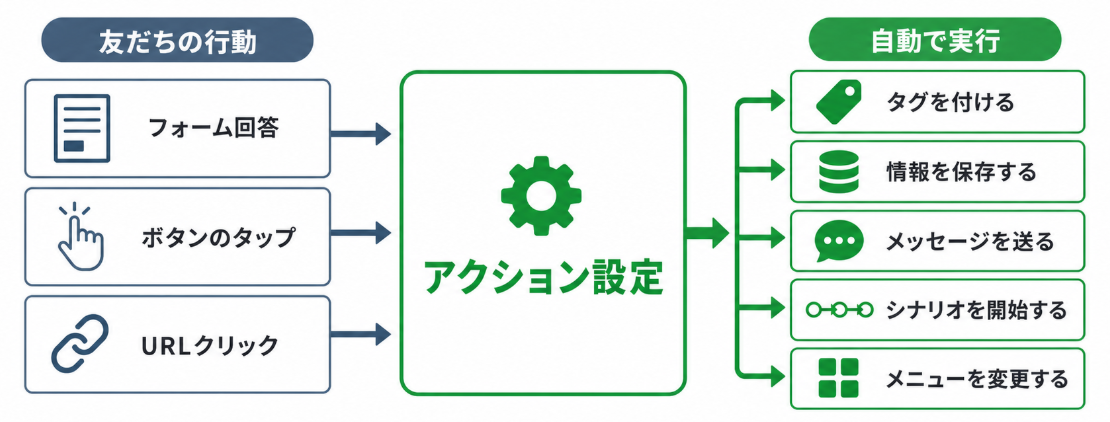
アクション設定は、以下のような機能の中に用意されています。
- シナリオ配信
- 回答フォーム
- テンプレート
- リッチメニュー
- 流入経路分析
- リマインダ配信
どのタイミングでアクションが発動するかは、設定する機能によって異なります。
回答フォームであれば回答後、リッチメニューであればボタンのタップ後など、その機能で発生した行動をきっかけに処理が実行されます。
アクション設定でできること
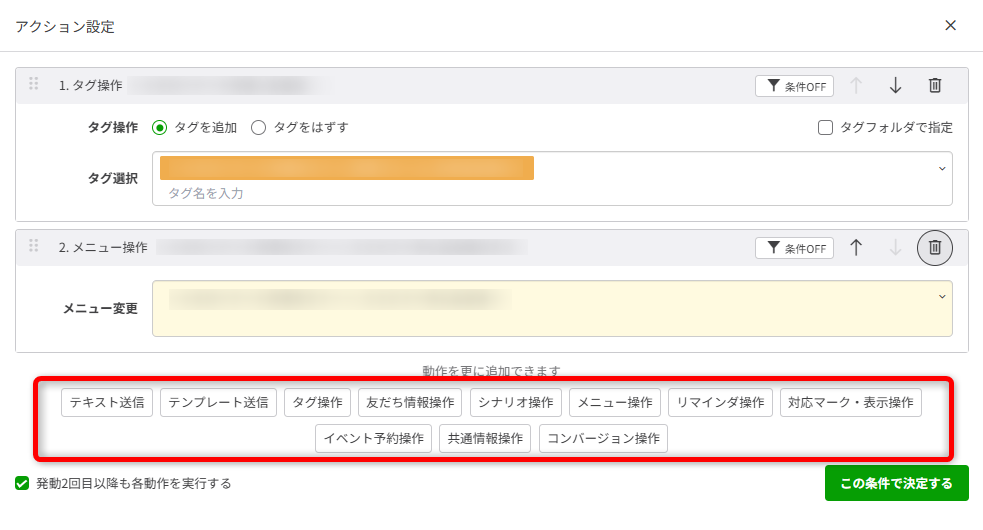
アクション設定では、複数の処理を組み合わせられます。代表的な操作は以下のとおりです。
| 操作 | できること | 活用例 |
| テキスト送信 | テキストの送信 | メッセージを送る |
| テンプレート送信 | テンプレートの送信 | 回答後にお礼を送る |
| タグ操作 | タグの付与・削除 | 「資料請求済み」タグを付ける |
| 友だち情報操作 | 項目への登録・更新 | フォームの回答内容を保存する |
| シナリオ操作 | シナリオ配信の開始・停止 | 申込者向けの配信を開始する |
| メニュー操作 | 表示するメニューの変更 | 購入後のメニューへ切り替える |
| リマインダ操作 | リマインダ配信の開始・停止 | 予約日前の案内を開始する |
| 対応マーク・表示操作 | 対応マークを付けたり、友だちリストの表示を変更 | 「要対応」など対応状況をつける |
| イベント予約操作 | イベントの予約やキャンセルを行 う | タップで簡単にイベント予約 |
例えば、流入経路分析のアクション設定では、テキスト送信、テンプレート送信、タグ操作、友だち情報操作、シナリオ操作、メニュー操作などを設定できます。
アクション設定の前に目的と導線を整理する
アクション設定では、管理画面を操作する前に、目的と導線を整理することが重要です。
最初に、「誰が」「どの行動をしたときに」「どの処理を実行するか」を決めましょう。
例えば、資料請求フォームを作る場合は、次のように整理します。
| 項目 | 内容 |
| 対象者 | 資料請求フォームに回答した友だち |
| きっかけ | フォームの送信 |
| 実行する処理 | タグ付与、回答内容の保存、お礼の送信、シナリオ開始 |
| ゴール | 資料請求者へ必要な情報を順番に届ける |
この設計がないまま設定を始めると、同じタグを複数の場所で付けたり、複数のシナリオが同時に始まったりする原因になります。
既存のタグ、シナリオ、リッチメニューとの重複を先に確認してください。
発動のきっかけを整理する
まずは、どの行動をきっかけに処理を実行するかを決めます。
主なきっかけは以下のとおりです。
- 友だち追加
- 回答フォームの送信
- URLのクリック
- リッチメニューのタップ
- シナリオ内のURLやボタンタップ
例えば、セミナー申込フォームの回答後に申込者向けの案内を始める場合は、回答フォーム内にアクションを設定します。
商品ページを見た友だちにタグを付ける場合は、URLクリック時にアクションが発動するよう設定します。
実行する内容と順番を決める
次に、友だちの行動後に何を実行するかを整理します。
例えば、資料請求フォームに回答した友だちには、次の処理を設定できます。
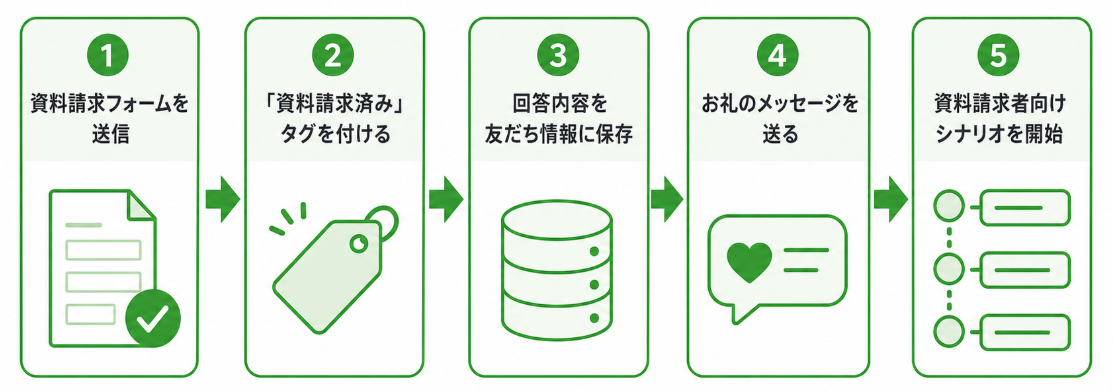
- 資料請求フォームを送信
- 「資料請求済み」タグを付ける
- 回答内容を友だち情報に保存する
- お礼のメッセージを送る
- 資料請求者向けのシナリオを開始する
アクションは単体ではなく、登録後の案内全体とつなげて設計します。
すでに別のシナリオが配信されている場合は、新しいシナリオと内容が重複しないか確認しましょう。
アクションは上から順に実行される
一つの行動に対して、複数のアクションを設定できます。
このとき、アクションはすべて同時に実行されるのではなく、設定画面の上から順に実行されます。
例えば、フォーム回答者に「資料請求済み」タグを付け、そのタグを条件にメッセージを送りたい場合は、次の順番で設定します。
- 「資料請求済み」タグを付ける
- 「資料請求済み」タグが付いている人にメッセージを送る
タグ付与より先にメッセージ送信を設定すると、メッセージの送信条件を確認する時点では、まだ「資料請求済み」タグが付いていません。
そのため、友だちは送信条件に一致せず、メッセージは送られません。その後、次のアクションとしてタグだけが付きます。
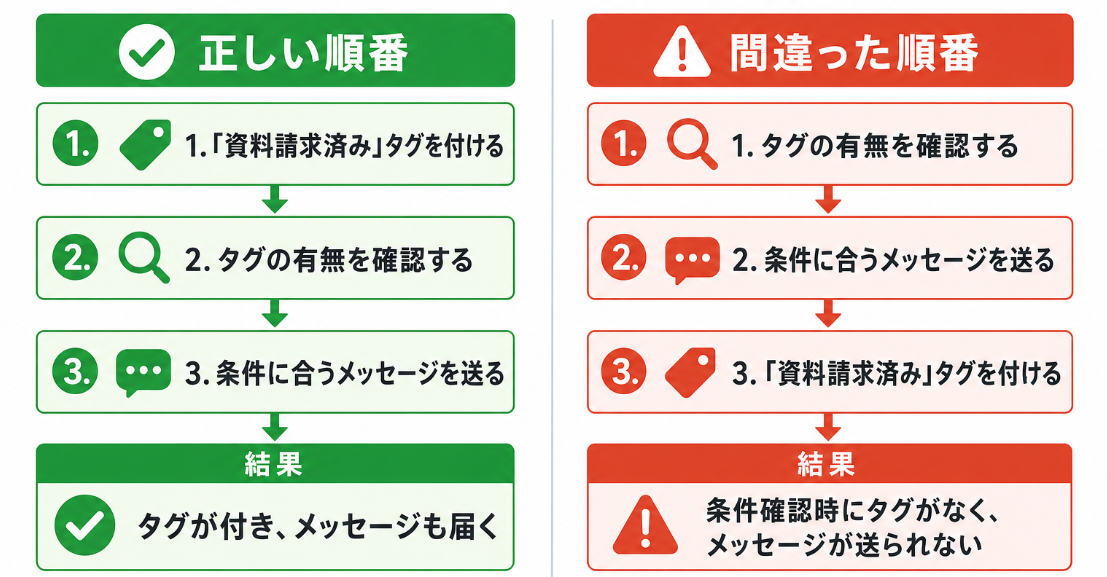
アクションは、「前の処理の結果を次の処理で使える順番」に並べることが重要です。
アクション設定の実務的な活用例
流入経路別にタグを付ける
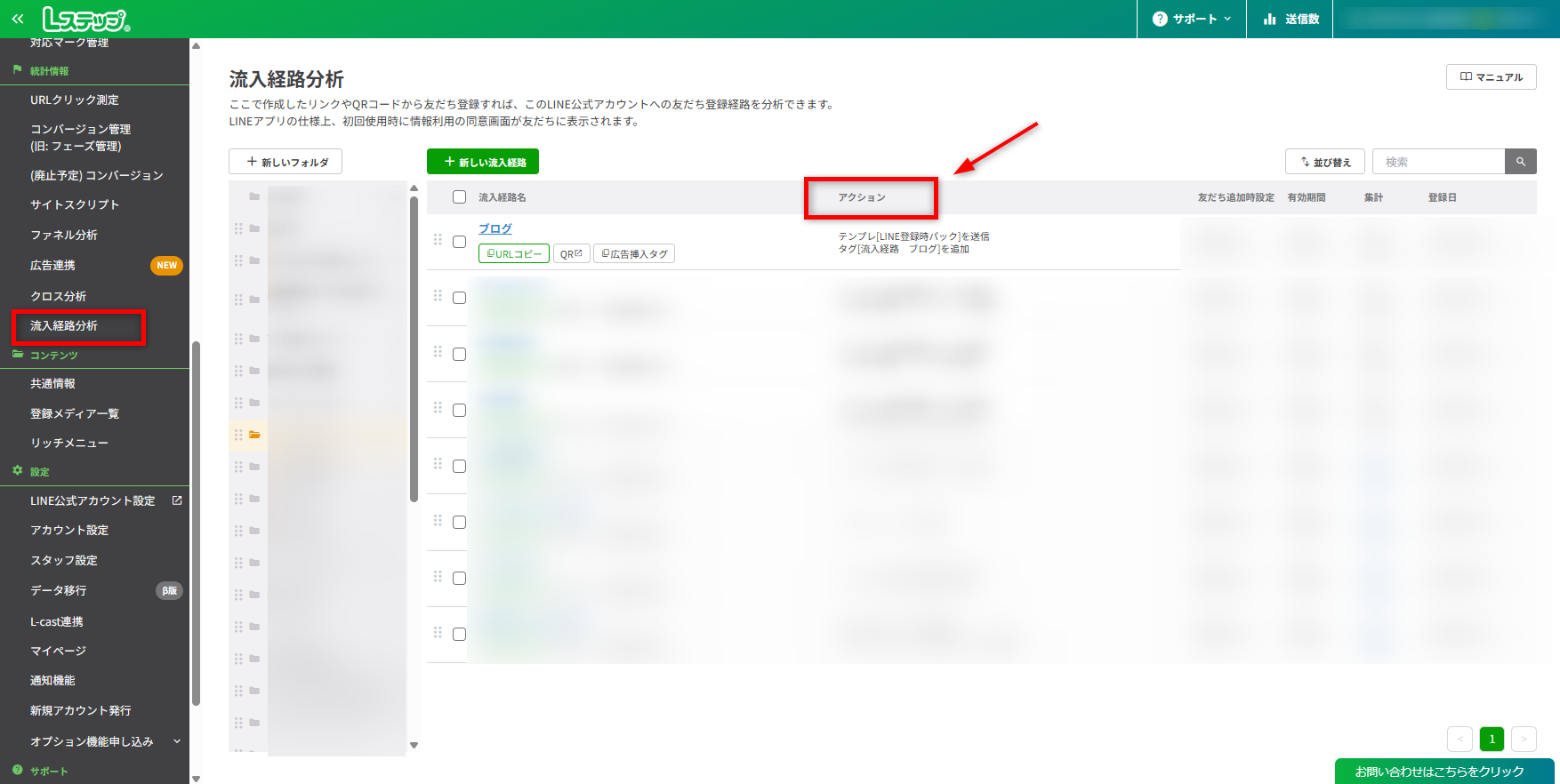
Instagram、広告、店頭QRコード、イベントなど、登録経路が複数ある場合は、経路別にタグを付けます。
例えば、Instagram経由の友だちには「流入_Instagram」、店頭QRコード経由の友だちには「流入_店舗QR」を付与します。
タグを付けることで、経路ごとに案内を分けたり、登録数や反応を比較したりできます。
流入経路の設定方法や経路別の改善方法は、Lステップの流入経路分析の記事で詳しく解説しています。
流入経路の情報を条件に使う場合は、情報が反映された後にアクションが実行されるよう、配信タイミングを確認してください。
Lステップの流入経路分析に関する記事はこちら▼
【実務で使える】Lステップの流入経路分析の設定方法や改善事例まで徹底解説
フォーム回答に応じて配信を分ける
回答フォームでは、回答内容に応じて次に送る情報を分けられます。
例えば、「個人向け」「法人向け」のどちらに関心があるかを質問します。
個人向けを選んだ友だちには個人向けのタグを付け、個人向けシナリオを開始します。法人向けを選んだ友だちには、法人向けのタグとシナリオを設定します。
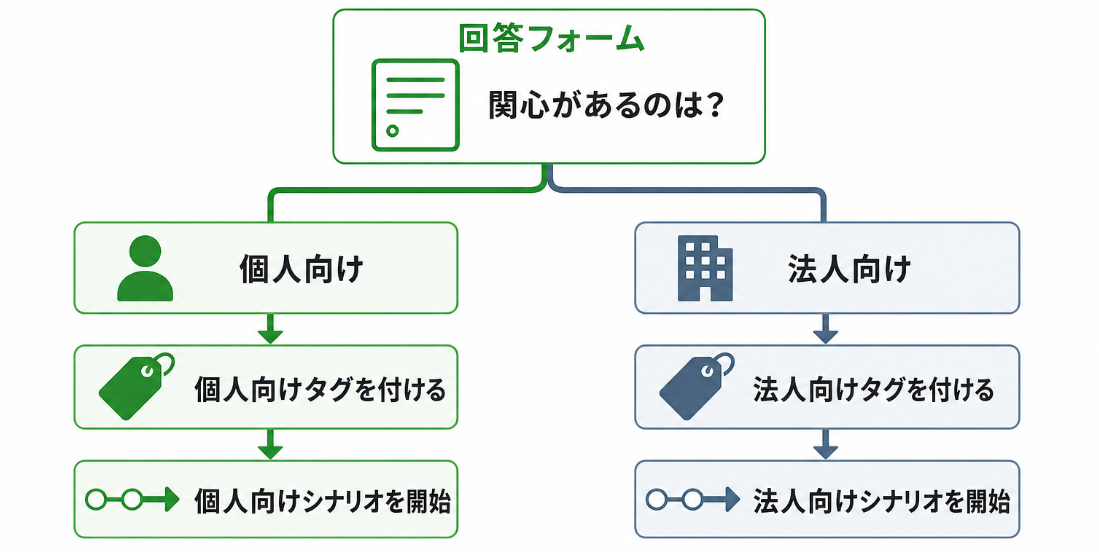
この場合も、次の順番で設定します。
- 回答内容に応じたタグを付ける
- タグを条件にメッセージを送る
- 対象のシナリオを開始する
回答フォームを活用した分岐の作り方は、Lステップのアンケート活用記事も参考にしてください。
Lステップの流入経路分析に関する記事はこちら▼
Lステップアンケートのやり方まとめ!分岐方法や回答の使い方まで紹介!
購入前後でリッチメニューを変更する
購入前と購入後では、友だちが必要とする情報が異なります。
購入前のリッチメニューには、商品案内、料金、よくある質問、相談窓口を配置します。
購入後のリッチメニューには、利用方法、サポート、追加購入、問い合わせ先を配置します。
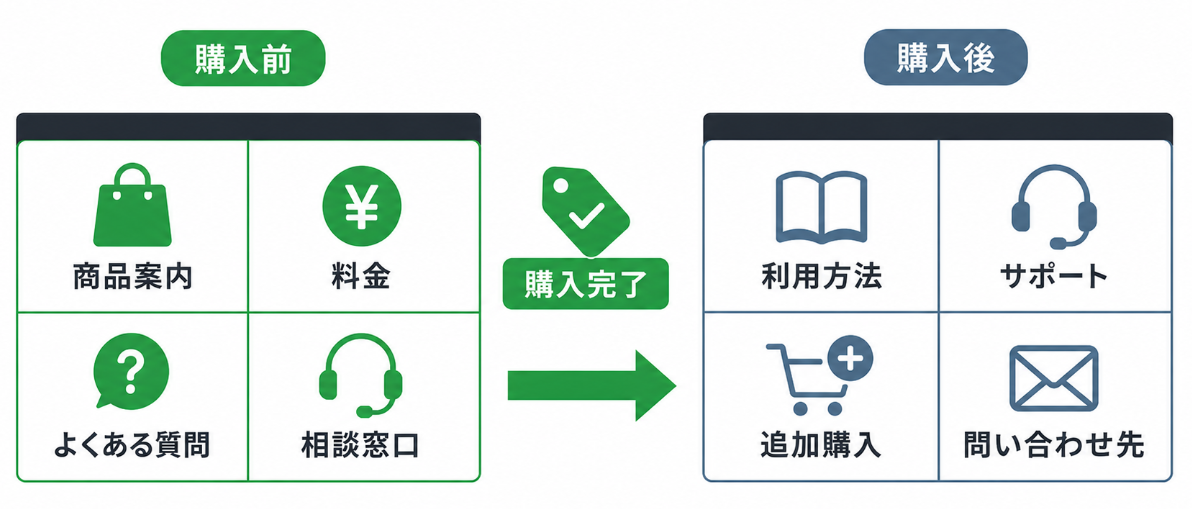
購入完了をきっかけに「購入完了」タグを付け、購入後のリッチメニューへ切り替えることで、友だちの状態に合った案内を表示できます。
リッチメニューの設計と設定手順は、Lステップのリッチメニュー設定の記事で紹介しています。
Lステップの流入経路分析に関する記事はこちら▼
Lステップのリッチメニュー設定の方法は?効果的なデザインや活用方法紹介!
リマインダ配信の開始時に案内を切り替える
イベントや予約のリマインダ配信を開始する際に、タグ付与、メニュー変更、案内送信を組み合わせられます。
例えば、予約確定後に「予約済み」タグを付け、予約者向けのリマインダを開始します。その後、予約変更やアクセス案内を含むリッチメニューへ切り替えます。
リマインダ配信の設定やテスト送信の方法は、Lステップのリマインダ配信の記事で詳しく解説しています。
Lステップの流入経路分析に関する記事はこちら▼
Lステップのリマインダ配信とは?活用事例や設定方法を詳しく解説!
設定したアクションが動かないときの確認ポイント
アクションが動かない場合は、以下の順番で確認します。
発動元の機能を確認する
アクションが、意図した機能とタイミングに設定されているか確認します。
回答後に処理したい場合は回答フォーム、ボタンのタップ後に処理したい場合は対象のリッチメニューやテンプレートを確認してください。
発動条件を確認する
タグや友だち情報を条件にしている場合は、テスト対象の友だちが条件を満たしているか確認します。
除外条件を設定している場合は、対象者が意図せず除外されていないかも確認しましょう。
アクションの順番を確認する
条件に使うタグや友だち情報が、条件判定より前に登録される順番になっているか確認します。
「タグを付ける」より前に「タグを条件に送信する」が設定されている場合、メッセージは送られません。
設定後の確認チェックリスト
公開前には、テスト用アカウントで以下を確認しましょう。
- 想定したタイミングでアクションが発動する
- 正しいタグが追加・削除される
- 友だち情報が正しい項目に保存される
- メッセージが想定した順番で届く
- シナリオが重複して配信されない
- リッチメニューが正しく切り替わる
- リマインダ配信が意図したタイミングで始まる
- 条件に使う情報が、条件判定より前に更新される
- 既存のタグやシナリオに影響していない
初めて登録した友だち、すでにタグが付いている友だち、購入済みの友だちなど、複数の状態でテストすると設定漏れを見つけやすくなります。
Lステップのアクション設定に関するよくある質問
アクションはどの順番で実行されますか?
設定画面の上から順に実行されます。
タグを条件にメッセージを送る場合は、先にタグを付けてください。メッセージ送信を先に設定すると、条件判定時にタグが付いていないため送信されません。
設定したアクションが動かない原因は?
発動元の機能が違う、条件に一致していない、処理の順番が逆、既存シナリオと設定が重複している、といった原因が考えられます。
発動から配信完了まで、テスト用アカウントで一つずつ確認してください。
複数のアクションを設定できますか?
一つの行動に対して、複数のアクションを設定できます。
アクションは上から順に実行されるため、タグ付与や友だち情報の更新など、後の条件判定に必要な処理を先に設定します。
アクション設定はどのプランで利用できますか?
アクション設定を利用できる範囲は、アクションを設定する元の機能によって異なります。
例えば、回答フォームやシナリオ配信はスタートプランでも利用できます。一方、流入経路分析はプロプラン、Lステップのリッチメニューはスタンダードプラン以上で利用できます。
まとめ
Lステップのアクション設定は、回答フォームの送信やリッチメニューのタップなどをきっかけに、タグ付与、情報登録、メッセージ送信、シナリオ開始などを自動で行う機能です。
設定前には目的と導線を整理し、既存のタグやシナリオとの重複を確認しましょう。
特に重要なのは、アクションが上から順に実行される点です。
タグを付けてからタグを条件に配信するなど、前の処理の結果を次の処理で使える順番に設定してください。
公開前にテストを行い、実際の動作と既存設定への影響を確認することも大切です。