

- Lステップの回答フォームって何?
- 回答フォームを使うメリットが知りたい
- どんな活用事例があるか知りたい
という方のために、この記事では回答フォームの基本知識からメリットを分かりやすく解説します。
2026年5月には、新しい回答フォームが追加されました。
従来よりもデザインの自由度が高くなり、ブロックを組み合わせてフォームを作成できるようになっています。
本記事では、Lステップの回答フォームでできることや新旧の違い、新しい回答フォームの作成方法を解説します。
実際の活用事例や導入時の注意点も交えてご紹介しているので、回答フォームを使いたい方はぜひ参考にしてみてください。
目次
Lステップの回答フォームとは?
回答フォームとは、LINE上でユーザーがアンケートの回答や申し込みをできる入力フォーム機能です。
名前やメールアドレスなどの基本情報だけでなく、興味のある商品、希望するサービス、現在の悩みなどを自由に質問できます。
取得した回答はLステップ内の友だち情報と紐づけて保存できます。
例えば、回答内容に応じてタグを付けたり、特定の回答をした人だけにメッセージを配信したりすることが可能です。
回答フォームは、次のような用途に活用できます。
- アンケート
- セミナーやイベントの申し込み
- 来店予約や体験予約
- 問い合わせ
- キャンペーンへの応募
- 商品やサービスの診断
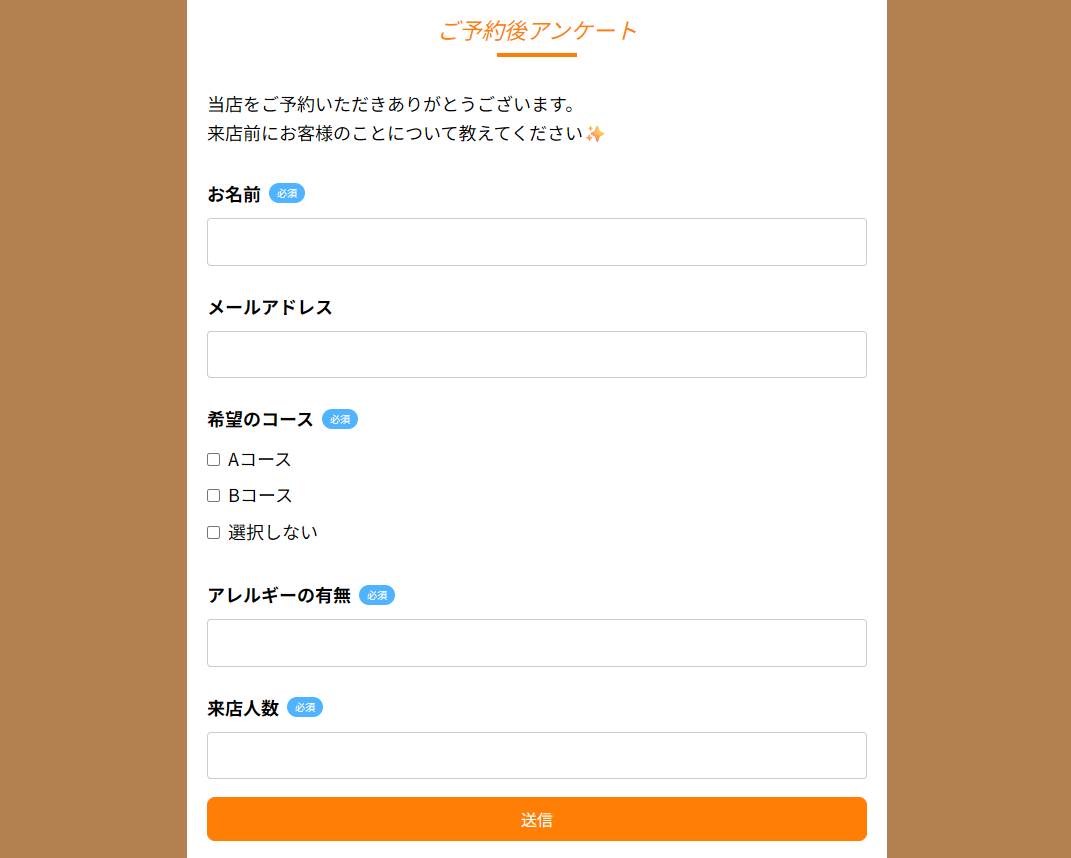
通常は外部リンクに誘導して情報を集めることもありますが、そのタイミングで離脱されてしまうことも少なくありません。
さらに、入力データはLステップ内でタグ付けやスコアリングが可能です。
そのため「商品に興味がある人だけにセール情報を配信」「イベント参加者だけにリマインド配信」などといった個別の対応が可能になります。
新しい回答フォームと旧形式の違い
新しい回答フォームと旧形式では、編集方法やデザイン機能、回答結果の確認方法などが異なります。
主な違いは次のとおりです。
| 比較項目 | 旧形式 | 新しい回答フォーム |
|---|---|---|
| 編集方法 | 質問項目を順番に設定する | ブロックとセクションを組み合わせて作成する |
| デザイン | 詳細な調整にはCSSを使用する | テーマカラーやテンプレートを画面上で設定できる |
| テキスト装飾 | 設定できる範囲が限られる | 文字サイズ、色、太字、下線などを設定できる |
| 友だち情報 | 回答を友だち情報に保存できる | 保存に加えて、フォームへの埋め込みや初期値への設定ができる |
| 選択肢の横並び | CSSによる調整が必要 | 設定画面から横並びに変更できる |
| 項目タイプの変更 | 作り直す必要がある | 作成後も別のタイプへ変更できる |
| 回答結果 | 回答数や回答者を確認できる | グラフ、回答者検索、推定平均回答時間なども確認できる |
| LINEログイン | 設定によって匿名回答が可能 | 回答時にLINEログインが必要 |
新しい回答フォームでは、回答結果を友だち情報と正確に紐づけるため、回答時にLINEログインが必要です。
そのため、匿名で回答してもらうフォームには使用できません。
一方で、友だちの名前や登録済みの情報をフォームに表示したり、回答結果をグラフで確認したりできます。
これから回答フォームを作成する場合は、デザインや分析機能が充実した新しい回答フォームを選ぶとよいでしょう。
ただし、匿名での回答が必要な場合や、既存フォームをそのまま運用する場合は、旧形式も選択肢になります。
回答フォームでできること
Lステップの回答フォームでは、質問の作成だけでなく、デザインの調整や友だち情報の保存、回答後のアクション設定なども行えます。
1.質問内容を自由に設定できる
回答フォームでは、目的に合わせて質問内容や回答形式を設定できます。
例えば、次のような情報を取得できます。
- 名前やメールアドレス
- 年代や居住地域
- 興味のある商品
- 希望するサービス
- 現在抱えている悩み
- セミナーやイベントの参加希望日
2.フォームのデザインを調整できる
新しい回答フォームでは、CSSを使わずにフォームのデザインを調整できます。
設定できる主な項目は次のとおりです。
- テーマカラー
- 背景色
- 文字の大きさや色
- 太字や下線
- ボタンのデザイン
- ラジオボタンやチェックボックスの並び方
フォーム全体の色や文字を、自社のブランドやサービスのイメージに合わせられます。
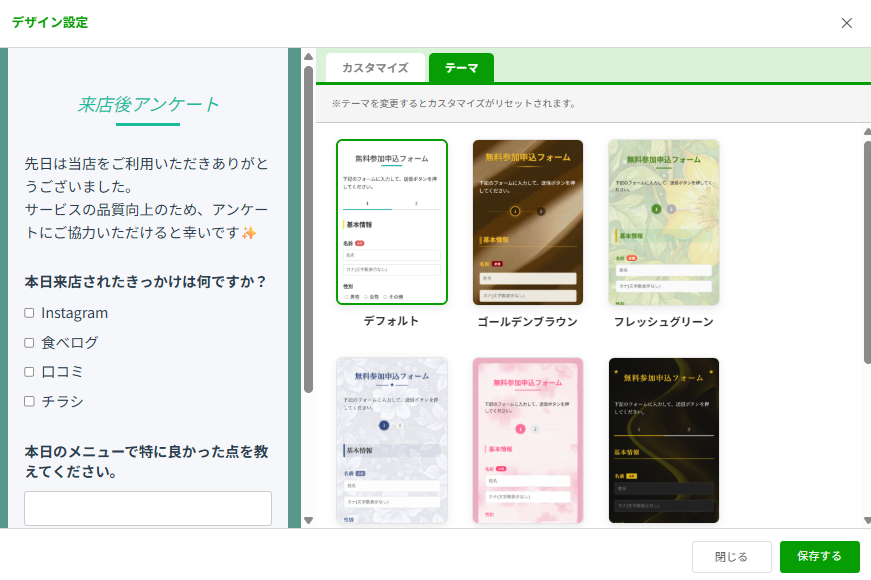
デザインテンプレートも用意されているため、一から細かく設定しなくても、統一感のあるフォームを作成できます。
3.顧客情報をタグ付けして管理できる
回答内容に応じて顧客情報にタグ付けでき、ユーザーの分類・管理が簡単に行えます。

例えば、美容サロンの中でも脱毛に興味があると回答した人に「脱毛希望者」とタグをつけ、タグ付けされた人だけに脱毛キャンペーンや全身脱毛のコースを案内するといったセグメント配信が可能になります。
3.回答内容に合わせたアクションを自動化できる
回答内容をトリガーに、クーポン配布やセミナーのZoomリンク送信シナリオ開始を自動設定できます。
例えば、セミナー申し込みをした人にはZoomリンクを送信し、購入希望者には購入手続きの案内をするなど、ユーザーの回答に合わせた導線づくりができます。
手動で配信する手間が省け、サービスの認知やユーザーに適した商品の案内などができるようになります。
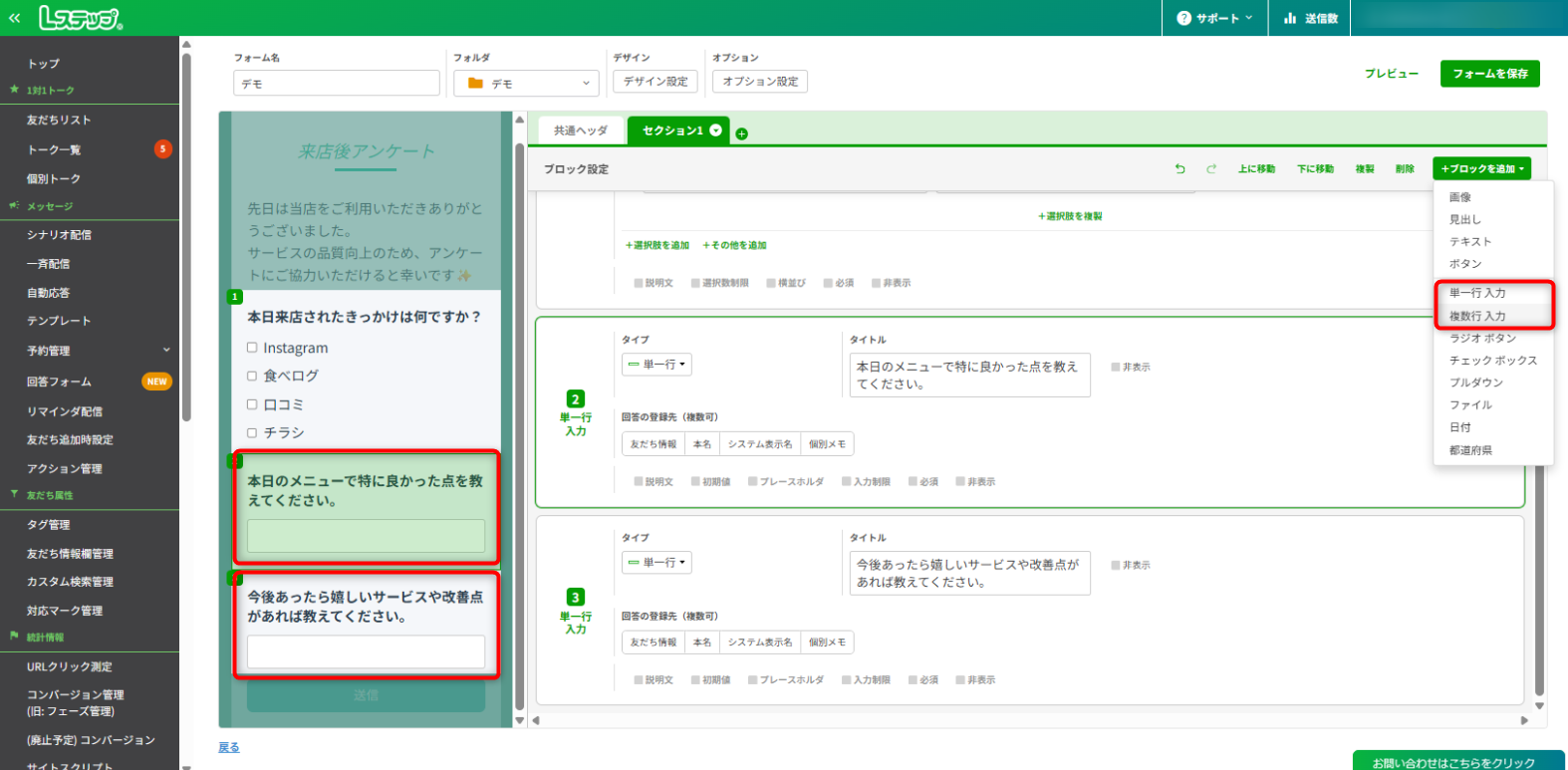
4.自由回答欄を設置できる
選択式の質問だけでなく、自由回答欄を用意すればユーザーのリアルな声を集められます。
例えば、セミナーや個別相談後に自由回答欄つきの回答フォームを送信すると、ユーザーの意見や悩みを深く収集でき、サービスの改善や新企画に活かせるようになります。
「記述式(テキストボックス)」を選択すると画像のように自由回答欄が作成できます。
5.回答結果をグラフで確認できる
新しい回答フォームでは、回答結果を円グラフや棒グラフで確認できます。
円グラフで表示できる回答形式は次のとおりです。
- ラジオボタン
- プルダウン
- 都道府県
チェックボックスの回答結果は、棒グラフで表示されます。
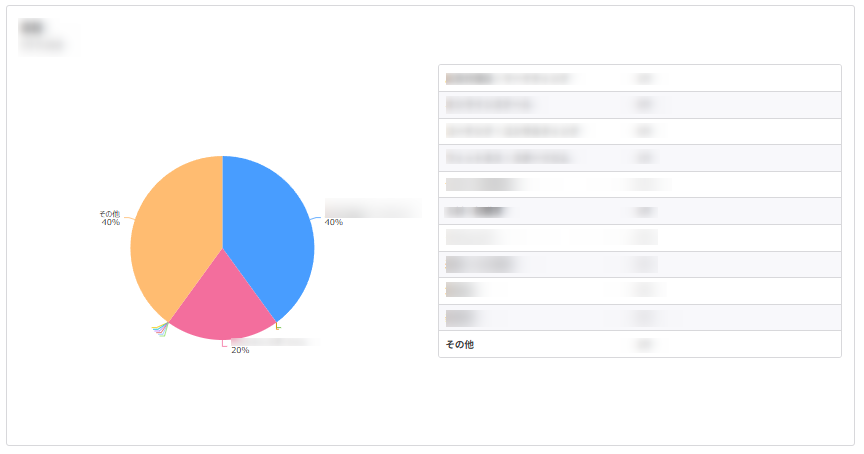
回答結果が自動で集計されるため、どの回答が多いかを視覚的に把握できます。
回答数や回答した友だちの人数に加えて、推定平均回答時間も確認可能です。
回答者リストから特定の友だちを検索することもできます。
集めた回答を確認するだけで終わらせず、配信内容やフォームの質問項目を改善するために活用しましょう。
Lステップで回答フォームを作成するメリット
Lステップの回答フォームを活用すると、情報収集だけでなく、回答後の配信やデータ分析まで一つのツール内で行えます。
ここでは、回答フォームを作成する主なメリットを紹介します。
1.ユーザーの満足度を高められる
回答フォームはLINEから開いて入力できるため、ユーザーが別のアプリを立ち上げる必要はありません。
新しい回答フォームでは、Lステップに保存されている名前やメールアドレスなどを入力欄の初期値に設定できます。
取得済みの情報を自動で表示すれば、ユーザーが同じ内容を繰り返し入力する手間を減らせます。
また、ラジオボタンやチェックボックスを横並びにするなど、スマートフォンで回答しやすいレイアウトに調整することも可能です。
入力項目を必要な内容に絞り、見やすいフォームを作ることで、回答途中の離脱を防ぎやすくなります。
2.回答データを友だち情報と紐づけて管理できる
新しい回答フォームでは回答時にLINEログインが必要となるため、回答者と回答内容を紐づけて管理できます。
外部フォームから取得した情報をLステップへ手作業で転記する必要がなく、入力ミスや転記漏れを防ぎやすくなります。
例えば、次のような情報を友だちごとに保存できます。
- 年代や居住地域
- 興味のある商品
- 希望するサービス
- セミナーへの参加状況
- 購入や申し込みの意向
蓄積した情報を確認すれば、どのような友だちが登録しているのかを把握しやすくなります。
回答結果を円グラフや棒グラフで確認できるため、全体の傾向を把握する際にも役立ちます。
3.セグメント配信やシナリオ分岐が簡単にできる
回答に基づいたタグ付けに応じて、ユーザーの属性ごとに適したメッセージを送れます。
例えば、「初回来店」と「リピーター」で配信するメッセージや、配布するクーポンを変えて送れるため柔軟な配信が可能です。
新しい回答フォームの作り方
ここでは、新しい回答フォームを作成する基本的な手順を解説します。
今回は、名前や興味のあるサービスを質問する簡単なアンケートフォームを例に進めます。
手順1.新しい回答フォームを作成する
Lステップ管理画面の左メニューから「回答フォーム」を開き、「+新しい回答フォーム」をクリックします。
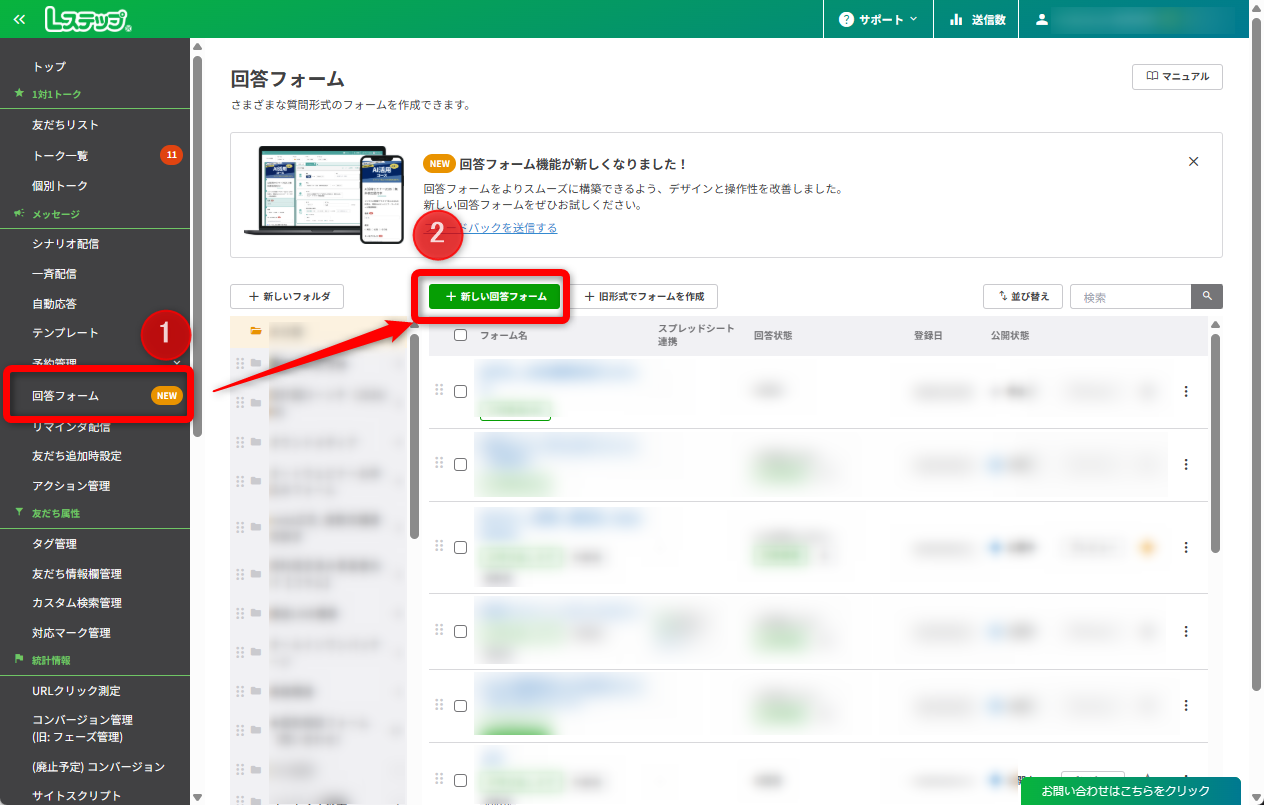
新しい回答フォームの編集画面が表示されたら、フォーム名と保存先のフォルダを設定します。
フォーム名はLステップ内で管理する名称です。ユーザーに表示される見出しとは異なるため、目的が分かる名前を付けましょう。
手順2.見出しや説明文を追加する
編集画面右上の「+ブロックを追加」をクリックします。
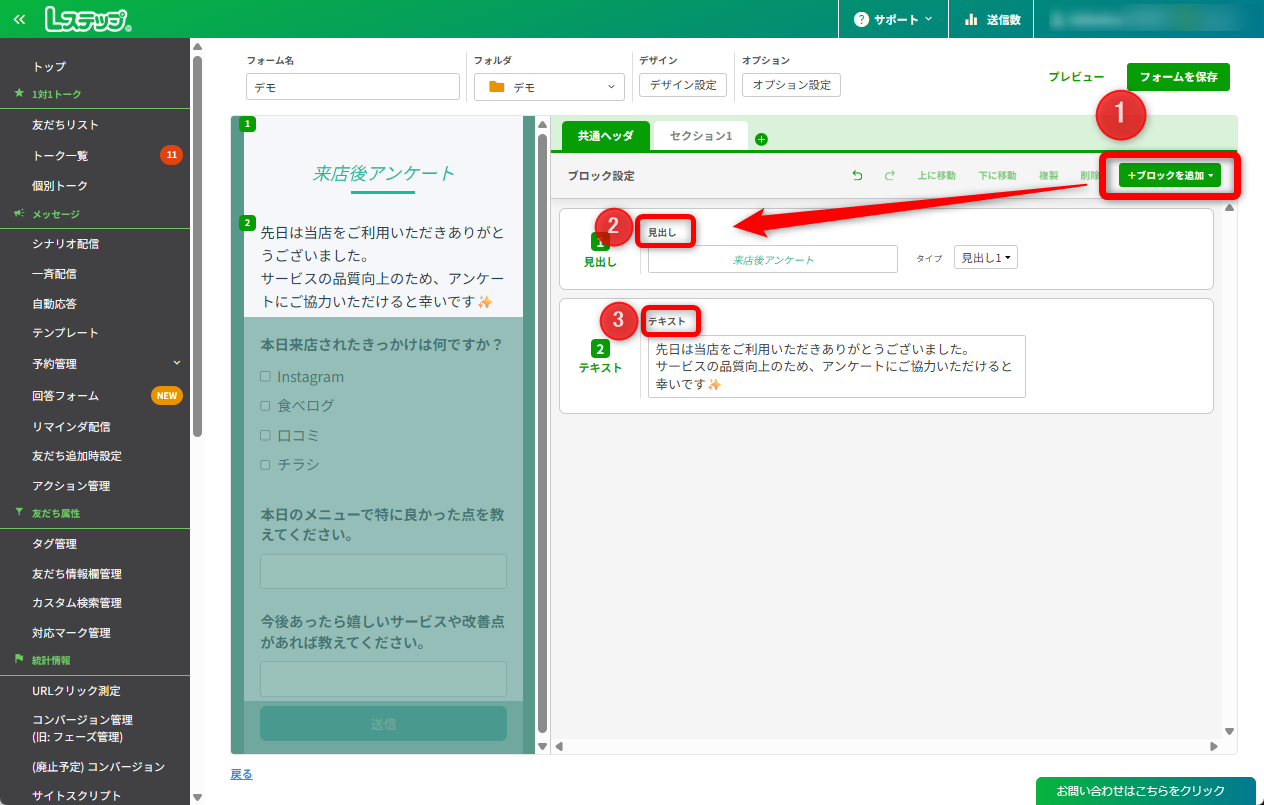
追加したいブロックから「見出し」を選び、フォームのタイトルを入力します。
続いて「テキスト」ブロックを追加し、回答目的や所要時間・概要などを入力しましょう。
フォームの目的や回答にかかる時間を事前に伝えることで、ユーザーが回答するか判断しやすくなります。
手順3.質問項目を追加する
「+ブロックを追加」から、質問に合った回答形式を選択します。
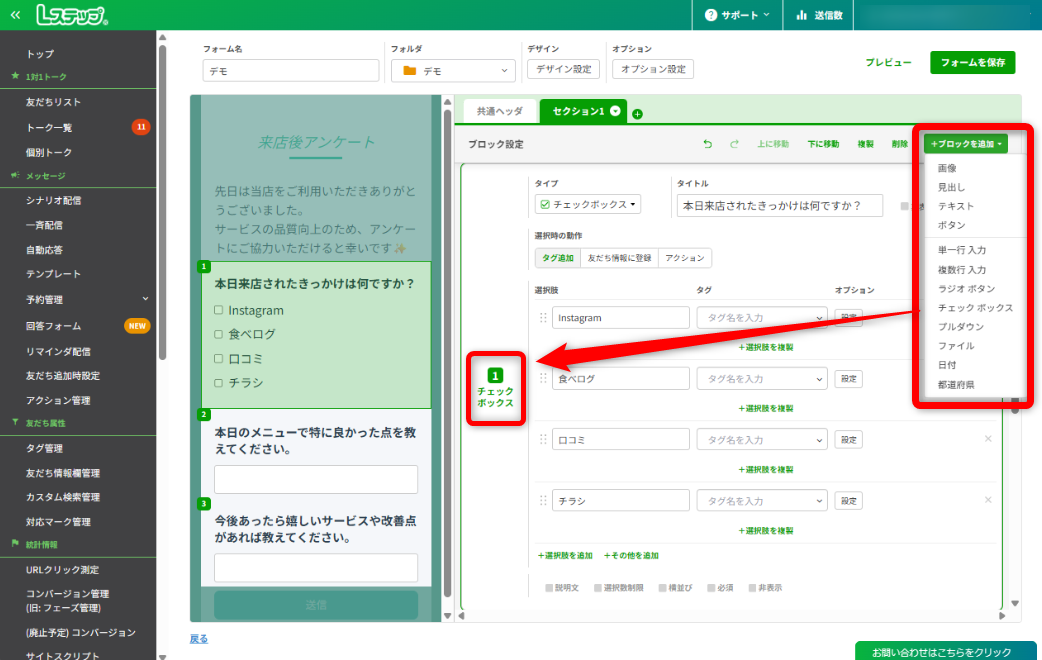
例えば、名前を入力してもらう場合は記述式、興味のあるサービスを1つ選んでもらう場合はラジオボタンを使用します。
質問内容に応じて、次のように使い分けましょう。
| 回答形式 | 適した質問 |
|---|---|
| 記述式 | 名前、メールアドレス、電話番号など |
| テキストエリア | 悩み、質問、感想などの長文回答 |
| ラジオボタン | 複数の選択肢から1つを選ぶ質問 |
| チェックボックス | 複数回答を許可する質問 |
| プルダウン | 選択肢が多い質問 |
| 都道府県 | 居住地域に関する質問 |
| 日付 | 希望日や生年月日に関する質問 |
| ファイル添付 | 画像や資料を提出してもらう質問 |
質問ブロックを追加したら、質問文や選択肢、回答を必須にするかどうかを設定します。
ラジオボタンやチェックボックスは、選択肢を横並びで表示することも可能です。
スマートフォンのプレビューを確認し、回答しやすい並び方を選びましょう。
手順4.回答の保存先を設定する
回答項目ごとに、友だち情報の保存やタグ付けを設定できます。
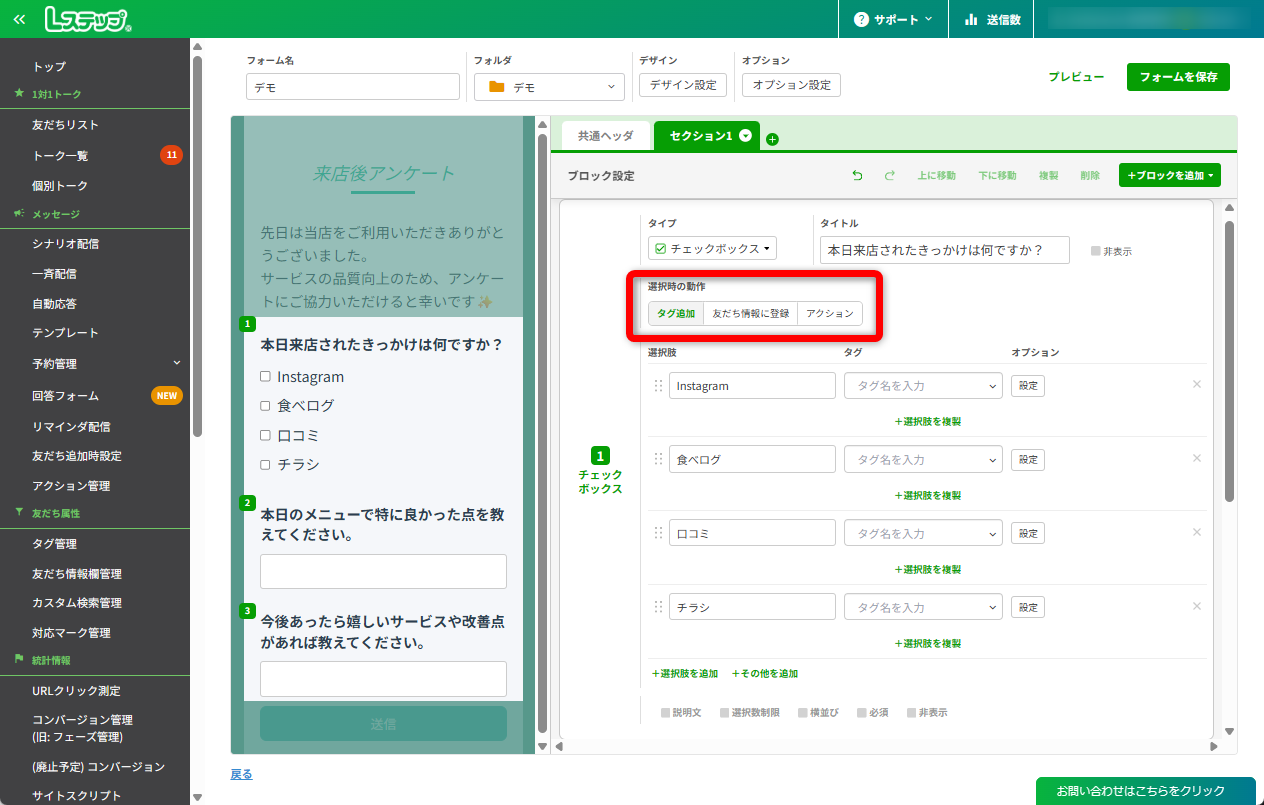
取得した情報やタグを活用すれば、回答内容に合わせたメッセージ配信やシナリオの振り分けが可能です。
設定したい友だち情報欄やタグがない場合は、事前に作成しておきましょう。
手順5.フォームのデザインを設定する
編集画面上部の「デザイン」をクリックし、フォーム全体の見た目を調整します。
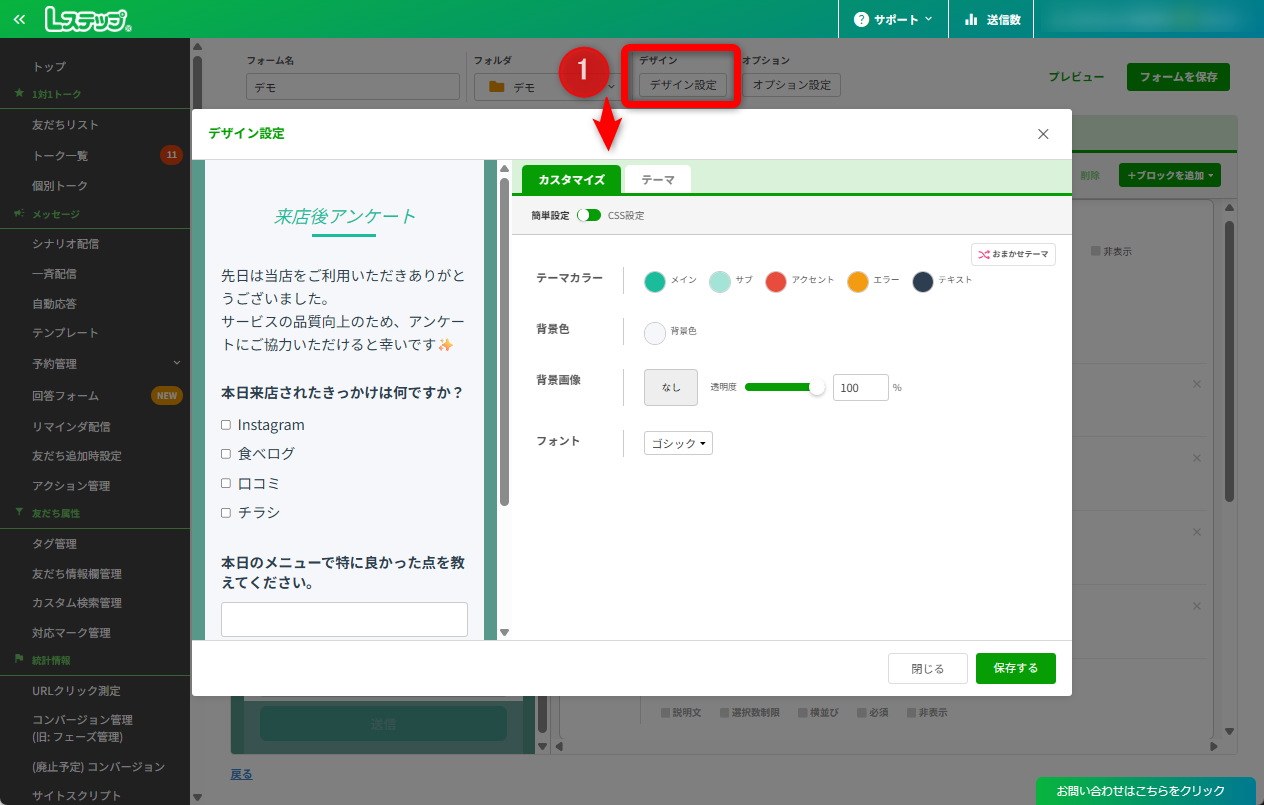
ブランドカラーに合わせてテーマカラーを設定すると、フォーム全体に統一感を出せます。
色や装飾を増やしすぎると質問が読みにくくなるため、強調する箇所を絞りましょう。
手順6.回答後の動作を設定する
編集画面上部の「オプション」を開き、回答後の動作を設定します。
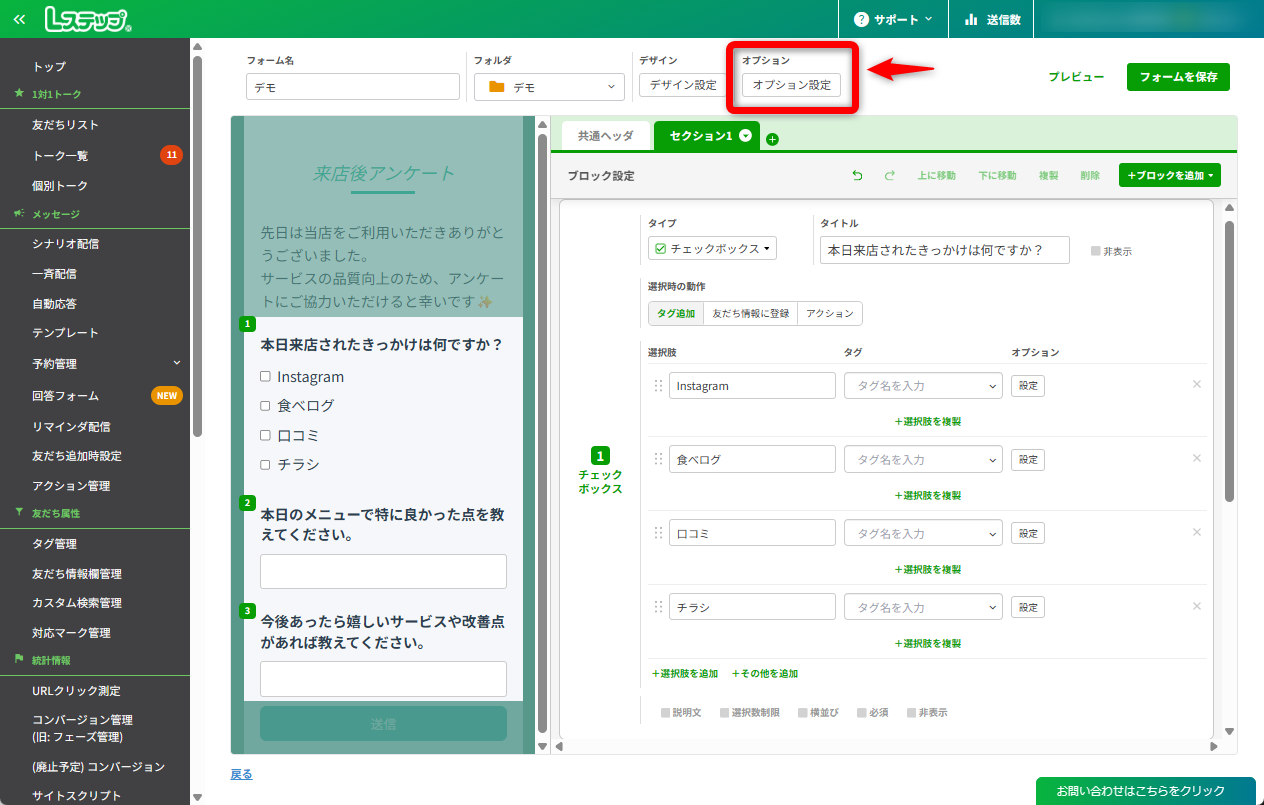
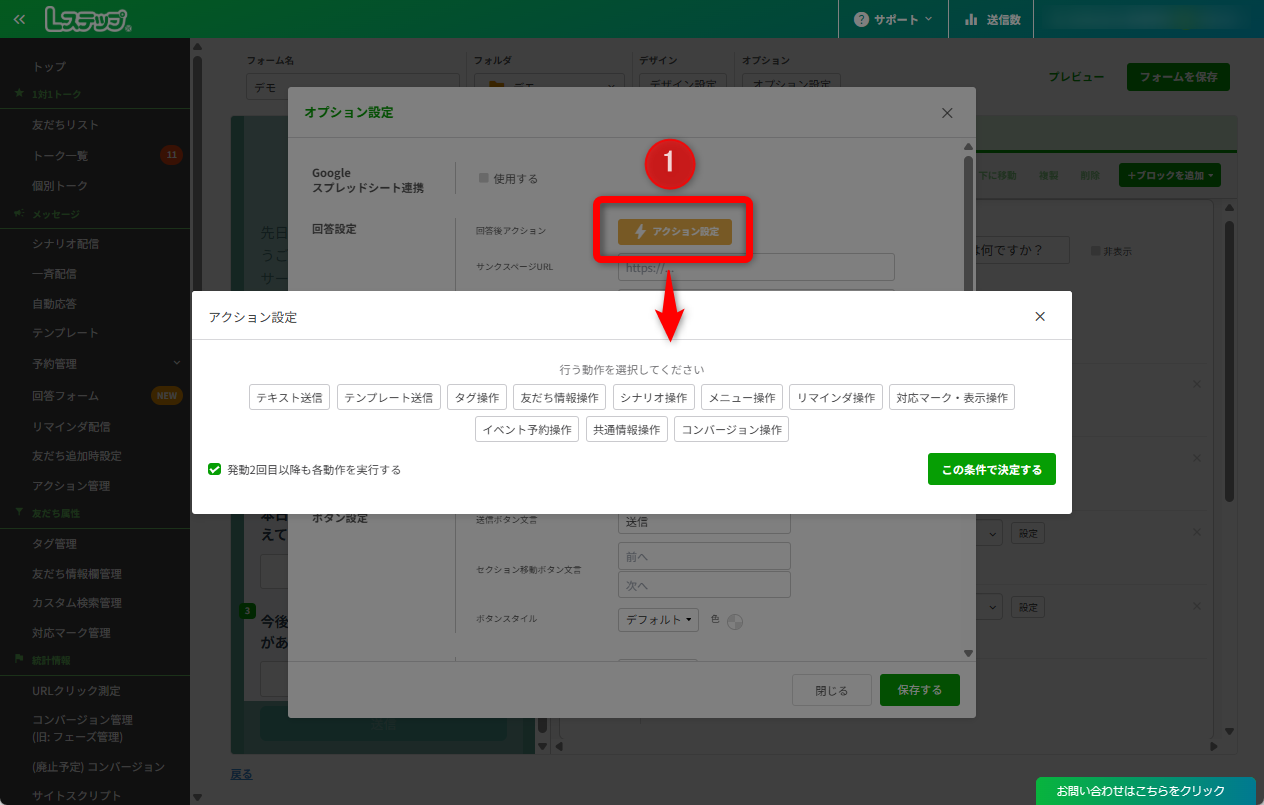
オプションでは、回答後のアクションやボタン、回答期限などを設定できます。
例えば、次のような設定が可能です。
- 回答済みタグを追加する
- 受付完了メッセージを送信する
- 回答者向けのシナリオ配信を開始する
- 回答後に表示するボタンを設定する
- 回答期限を設定する
回答後に何も案内がないと、ユーザーは正常に送信できたか判断できません。
「ご回答ありがとうございました」などの完了メッセージを表示し、必要に応じて次の行動を案内しましょう。
手順7.プレビューを確認して保存する
設定が完了したら「プレビュー」をクリックし、実際の表示を確認します。
次の項目を確認しましょう。
- 質問文が途中で切れていないか
- 選択肢が見やすく表示されているか
- 必須項目が正しく設定されているか
- スマートフォンで回答しやすいか
- 回答後のアクションが正しく動作するか
問題がなければ「フォームを保存」をクリックします。
保存後は、自分のLINEアカウントからテスト回答を行い、回答内容の保存先や回答後の動作まで確認してから公開しましょう。
実例を含めた活用事例
オンラインセミナー
オンラインセミナーでは、セミナー開催前に講師に聞きたい質問を集め、終了後には理解度や感想をアンケート形式で回収できます。
事後アンケートの結果をもとに次回のテーマを決めたり、参加者へのフォローアップを考えられ、セミナーの質向上を目指せます。
飲食店
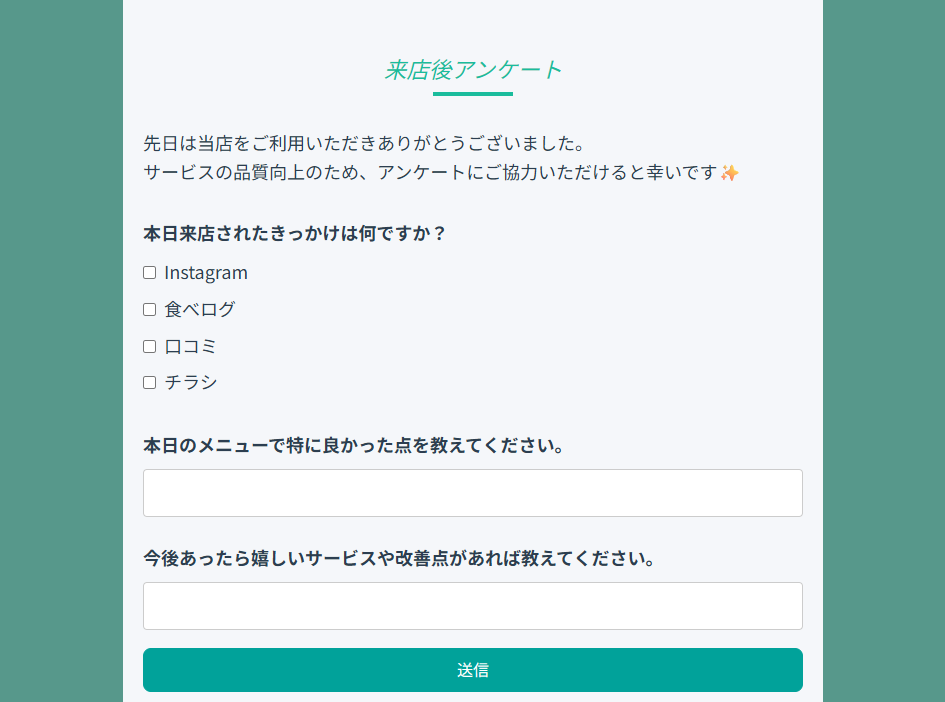
来店後に料理やサービスの満足度、お店の雰囲気などについての調査として活用できます。
味・接客・清潔感などのデータを集めることで改善点を明確にし、再来店率を上げる施策に活用可能です。
美容院・美容サロン
キャンペーン配信と連動して、気になる施術やお悩みを事前にヒアリングできます。
例えば、フェイシャルに興味ありと回答した人にだけ初回割引を案内するなど、反応率の高いセールスが可能になります。
また、当日のカウンセリングがスムーズに進みお客様にとっても満足度の向上になるでしょう。
導入事例1.LoungRange様
それでは実際に弊社BALSAが運用代行したことのある事例をご紹介します。
完全個室・会員制インドアゴルフ場のLoungRangeでは、初回体験の申し込みで回答フォームを利用しています。
顧客情報だけでなく、初回体験の時間や内容を記載でき簡単に注意事項も伝達できます。そのため1つのフォームで必要事項が完結でき、ユーザーとしても分かりやすく安心できます。
また第三希望まで日程を収集できるため、日程調整の手間が省け、一回のやり取りで初回体験をご案内できます。
その他にも、体験希望店舗と回答者の属性を紐づけ「A店舗の利用者には30代女性が多い」「B店舗の利用者には20代の男性が多い」など分析できる点や、Lステップで予約管理できるためフォローしやすいという利点もあります。

導入事例2.株式会社HINODE様
次にご紹介する事例も、弊社が運用代行した事例です。
育成型人材紹介サービスを提供しているHINODEでは、キャリアデザインイベントの申し込みで回答フォームを使用しています。
開催日時や開催場所を記載することで、ページを閉じることなくイベントの詳細を確認でき、ユーザーのストレス低減になります。
また、現在の職種を選ぶことで、イベントの参加者属性を知ることができます。

導入事例3.BALSA
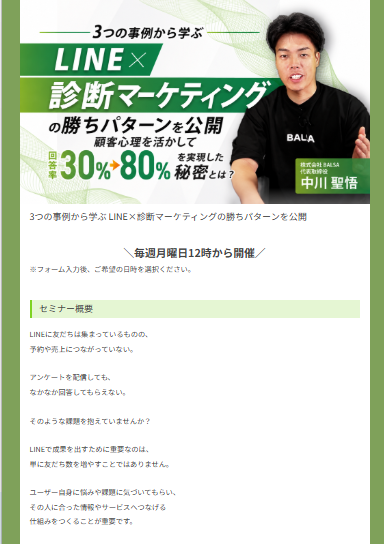
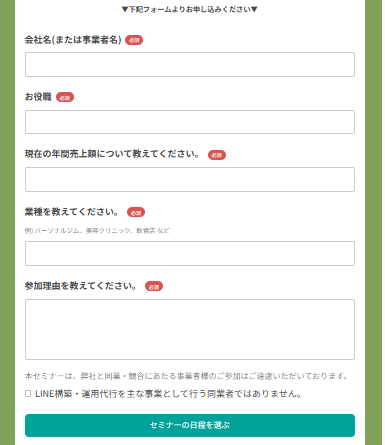
弊社BALSAでは、セミナーの申し込みに回答フォームを活用しています。
開催日時やセミナーの概要、登壇者のプロフィールを掲載し、同じページで内容の確認から申し込みまでできる構成にしています。
また、会社名や役職、業種、参加理由などの入力欄を設けることで、参加者の属性や参加目的を把握できます。
回答フォーム作成時の注意点
1.入力項目を詰めすぎない
質問内容が多すぎると、ユーザーが途中で離脱する原因になりかねません。
ユーザーが入力しやすい内容を意識しましょう。
2.回収データを活かせる内容にする
収集した情報をマーケティングやサービス改善に使える内容にしておきましょう。
例えば、住所を聞くなら配送やDMに使う予定があるか、参加力サービスの質を評価するなど、実用性を意識しましょう。
3.目的とシナリオを事前に決めておく
アンケートなのかイベントやセミナーを予約してもらうための導線なのか目的を明確にし、タグ付けや配信設計を事前に考えておくと結果を活用しやすくなります。
まとめ
Lステップの回答フォームは、ユーザーがLINE上でストレスなく情報を入力でき、マーケティングや顧客対応に直結する仕組みです。
メリットを理解し、正しく運用することで離脱を防ぎ顧客満足度と成果を同時に高めることができます。
一工夫するだけで問い合わせ対応や集客の手間が省けるので、まずは簡単な質問から取り入れてみてください。
自社にあったLINEのツールを知りたい方へ