
「顧客の予約管理に時間を取られて、本来の業務に専念できない…」と悩んでいませんか。
Lステップの予約管理とGoogleカレンダーは連携することができるため、スタッフのシフト管理業務の効率化が可能です。
本記事では、Lステップ予約機能とGoogleカレンダー連携の設定方法と効果を解説します。
- Lステップのカレンダー予約とGoogleの連携で自動化できること
- Lステップの予約機能とGoogleカレンダーを連携する方法
- LステップのカレンダーとGoogleを連携する際の注意点
目次
Lステップのカレンダー予約とGoogleカレンダーが連携可能に
GoogleとLステップのカレンダー予約機能が連携可能となることで、顧客の予約管理がより便利になりました。
Lステップの「カレンダー予約」は、美容室やスポーツジム・コンサル業といった予約が必要な事業で活用される機能です。
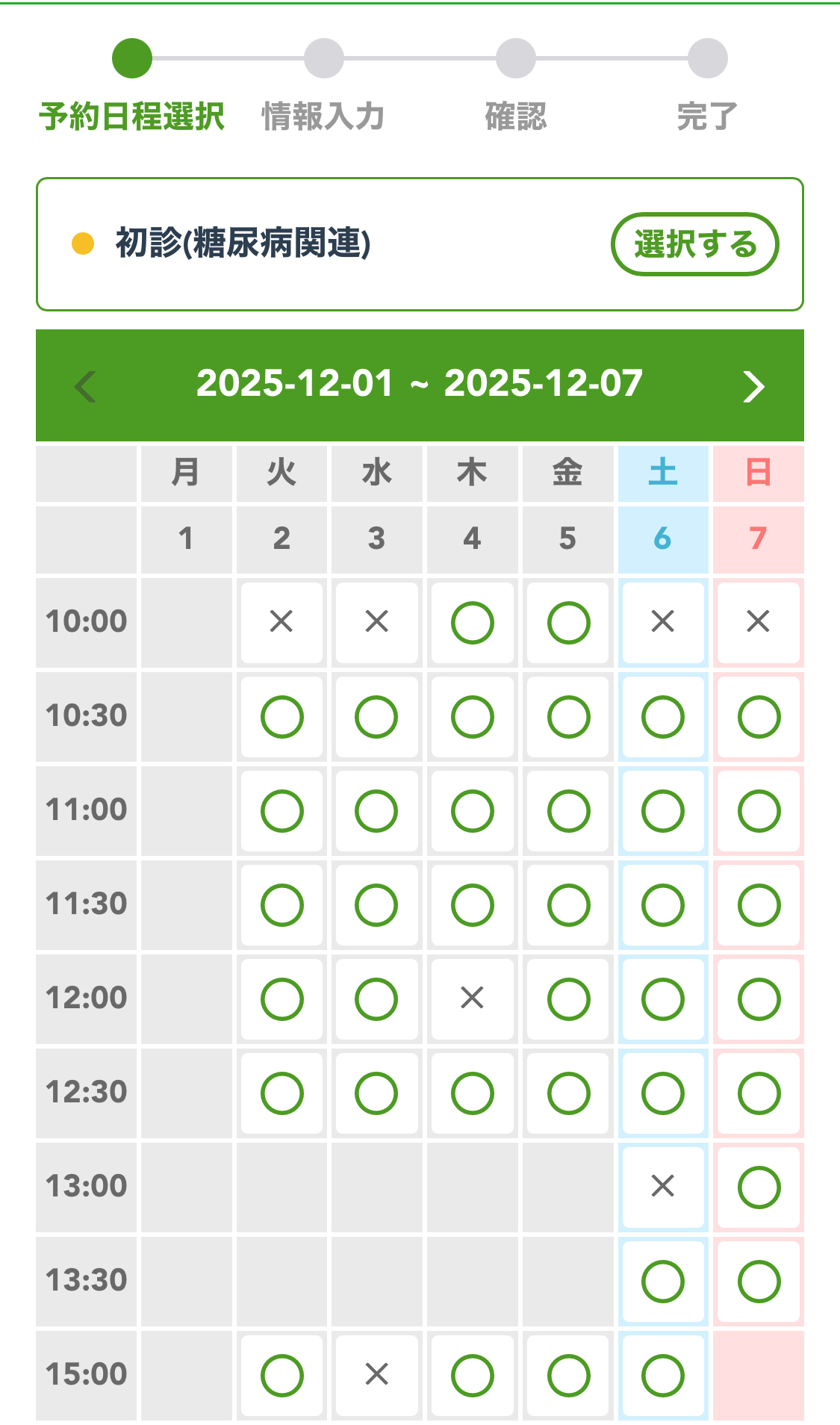
実際に弊社で運用している内科クリニック様のカレンダー予約画面
カレンダー予約を活用すると、お友だちはLINEから簡単に予約ができます。
GoogleカレンダーとはGoogle社が無料で提供しており、携帯やPCでスケジュール管理ができる機能です。
Googleアカウントがあれば誰でも利用でき、スケジュールの共有も可能なためシフト管理に役立ちます。
- 「業務時間外でも顧客に予約をしてもらいたい」
- 「予約管理以外の作業に専念したい」
という方は、両機能を利用するのがおすすめです。
業種別にLステップの導入事例をまとめています↓

Lステップのカレンダー予約とGoogleの連携で自動化できること
GoogleカレンダーとLステップのカレンダー予約機能を連携すると、スタッフの工数を減らしながら、予約を24時間自動で受け付けることができます。
- LINEからの予約がGoogleカレンダーに自動反映される
- 予約を入れたくない時間(休暇日やランチタイム)を個別で設定できる
- Lステップへログインしなくても、カレンダーの連携設定が可能
メリット1:LINEからの予約がGoogleカレンダーに自動反映される
「お休みの日に、顧客の予約状況がリアルタイムで確認できないため、プライベートの予定がたてにくい」
と従業員から相談されたことはありませんか?
これまでは、Lステップの管理画面から予約状況を把握しなければならず、確認作業にも手間がかかっていました。
両機能の連携により、LINEからの予約がGoogleカレンダーに自動で反映されます。
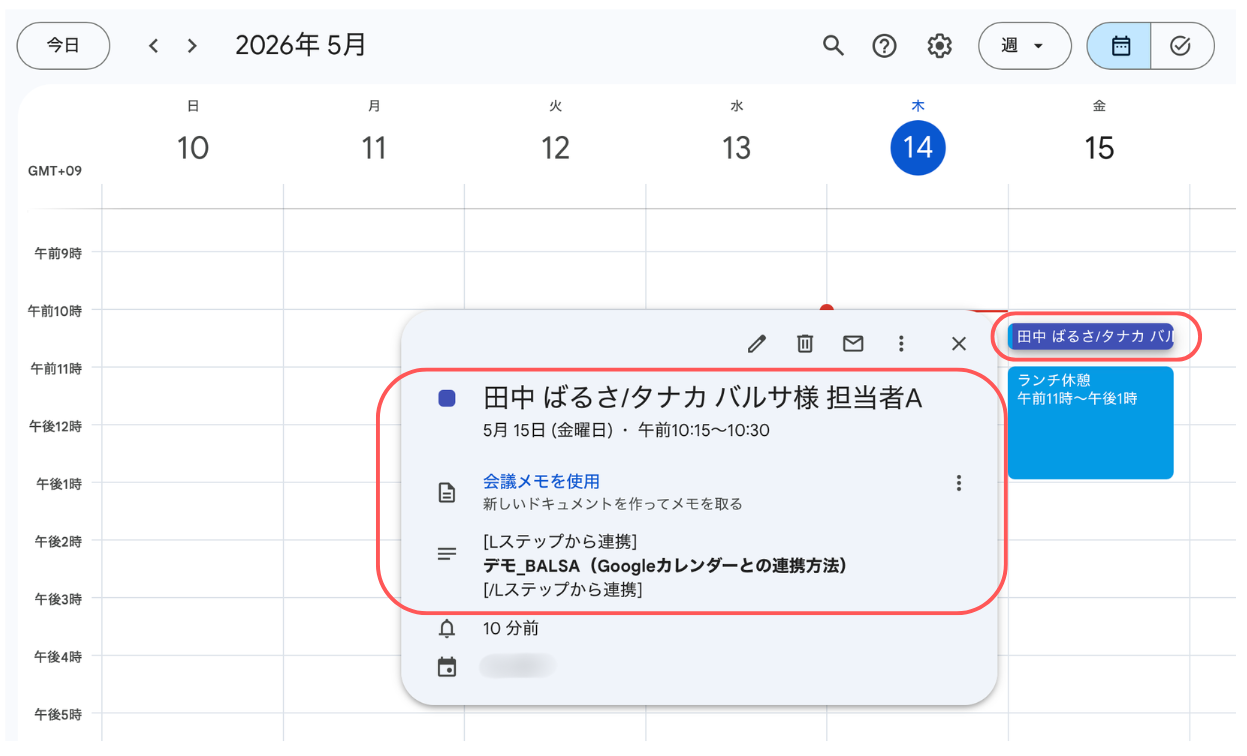
休日や外出中であっても、スマートフォンやPC上で手軽に予約状況の確認ができます。
メリット2:予約を入れたくない時間(休暇日やランチタイム)を個別で設定できる
GoogleカレンダーとLステップの予約機能を併せて使うことで、休暇や昼休憩など、予約を受け付けない時間の設定も可能です。
以前は、予約をしてほしくない時間の設定をLステップから手入力で行っていました。
両機能の連携によって、Googleカレンダーの予定がLINEの予約画面に反映されるため、顧客は当該の時間に予約が取れないようになっています。
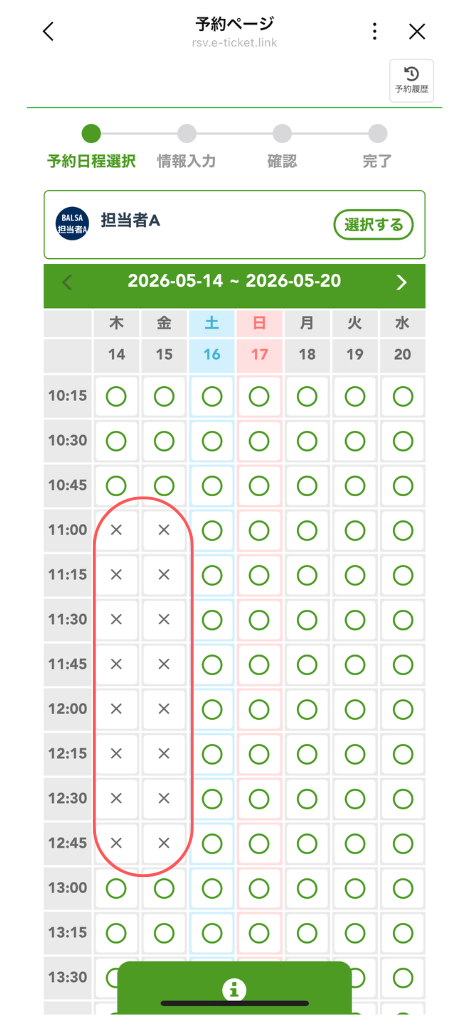
画像はイメージです。
カレンダーから反映された予定が予約画面に表示されています。
(11時〜13時を昼食休憩として設定の場合)
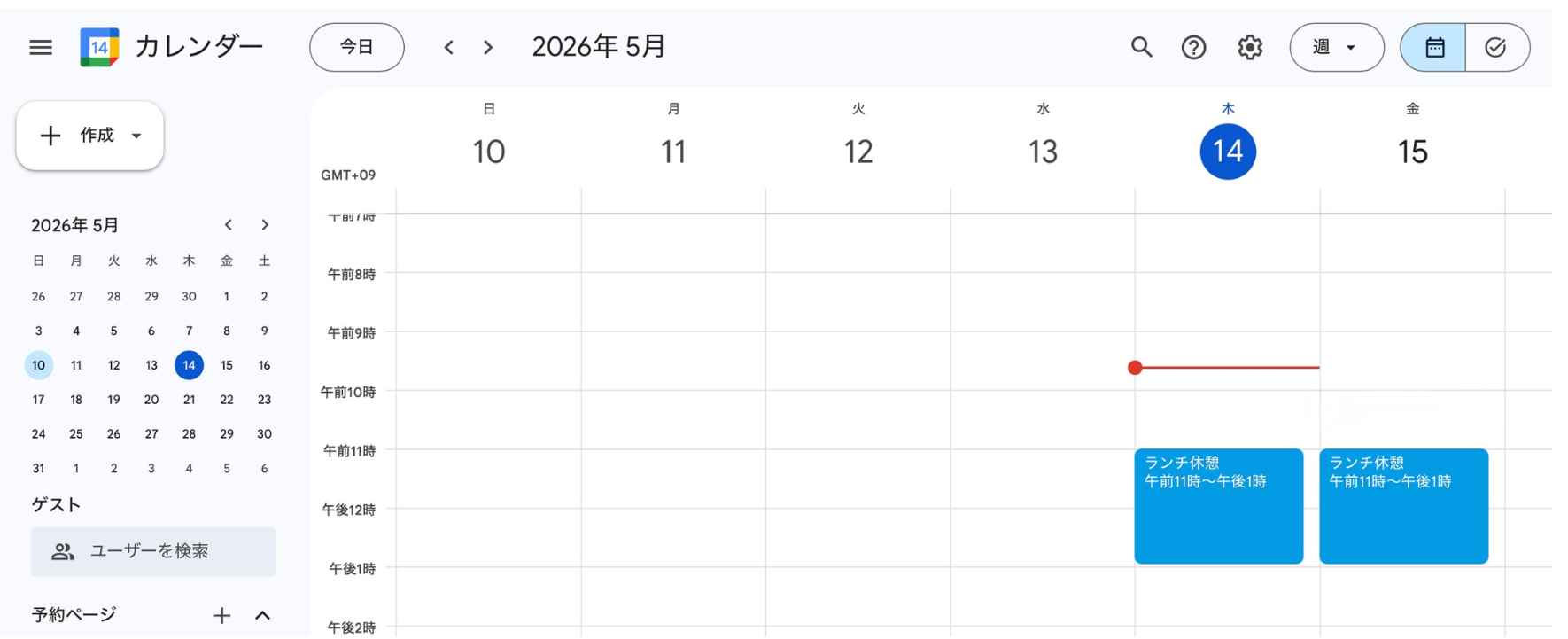
電話で受け付けた時間と、Lステップからの予約時間が重なるようなダブルブッキング防止にも役立つでしょう。
メリット3:予約管理とシフト管理の労力削減につながる
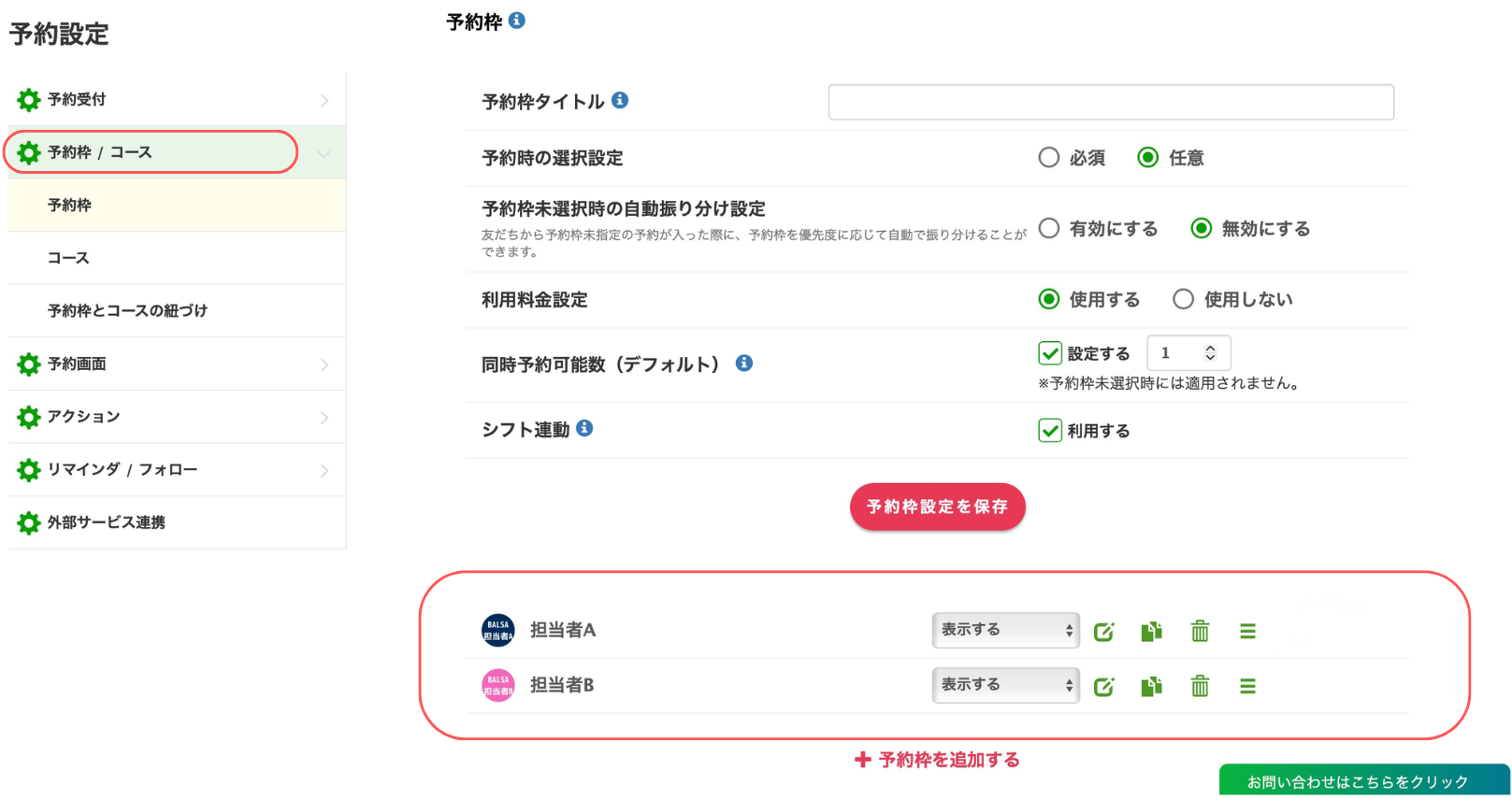
担当者A、担当者Bなど、予約枠それぞれ、各スタッフのGoogleカレンダーと連携をしておくと、予約管理とシフト管理の労力削減につながるでしょう。
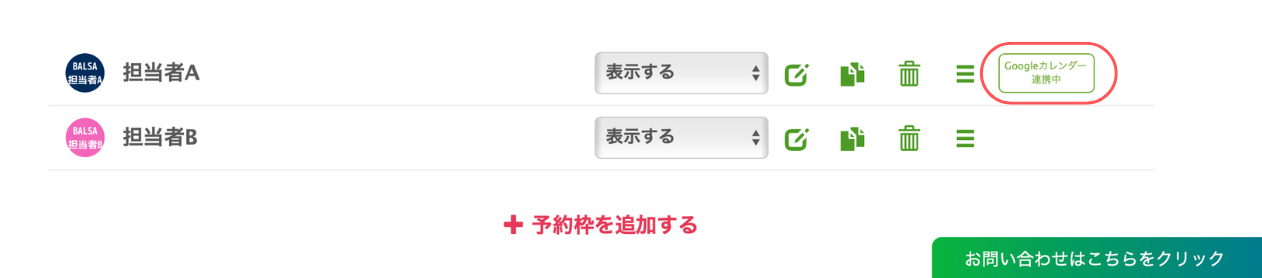
スタッフそれぞれがGoogleカレンダーに出勤予定日を記入することで、自動でLステップへ反映することができるので、勤怠管理も楽になるでしょう。
業種別にLステップの導入事例をまとめています↓
Lステップの予約機能とGoogleカレンダーを連携する方法
ここでは、Lステップのカレンダー機能とGoogleを連携する方法を紹介します。
Googleカレンダーと連携前の事前準備
- 連携するカレンダー予約の作成
- 連携するGoogleカレンダーIDの確認
1. 連携するカレンダー予約の作成
実際のLステップ運用画面から、カレンダー予約の設定方法を紹介します。
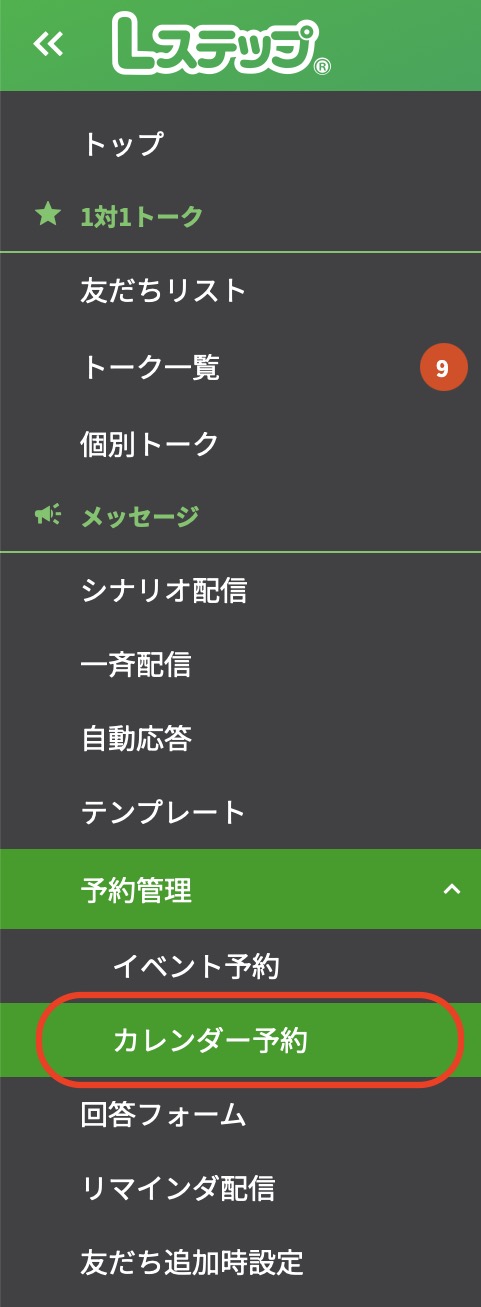
(1) Lステップログイン後、左のメニュー欄から、予約管理>カレンダー予約を選択します。
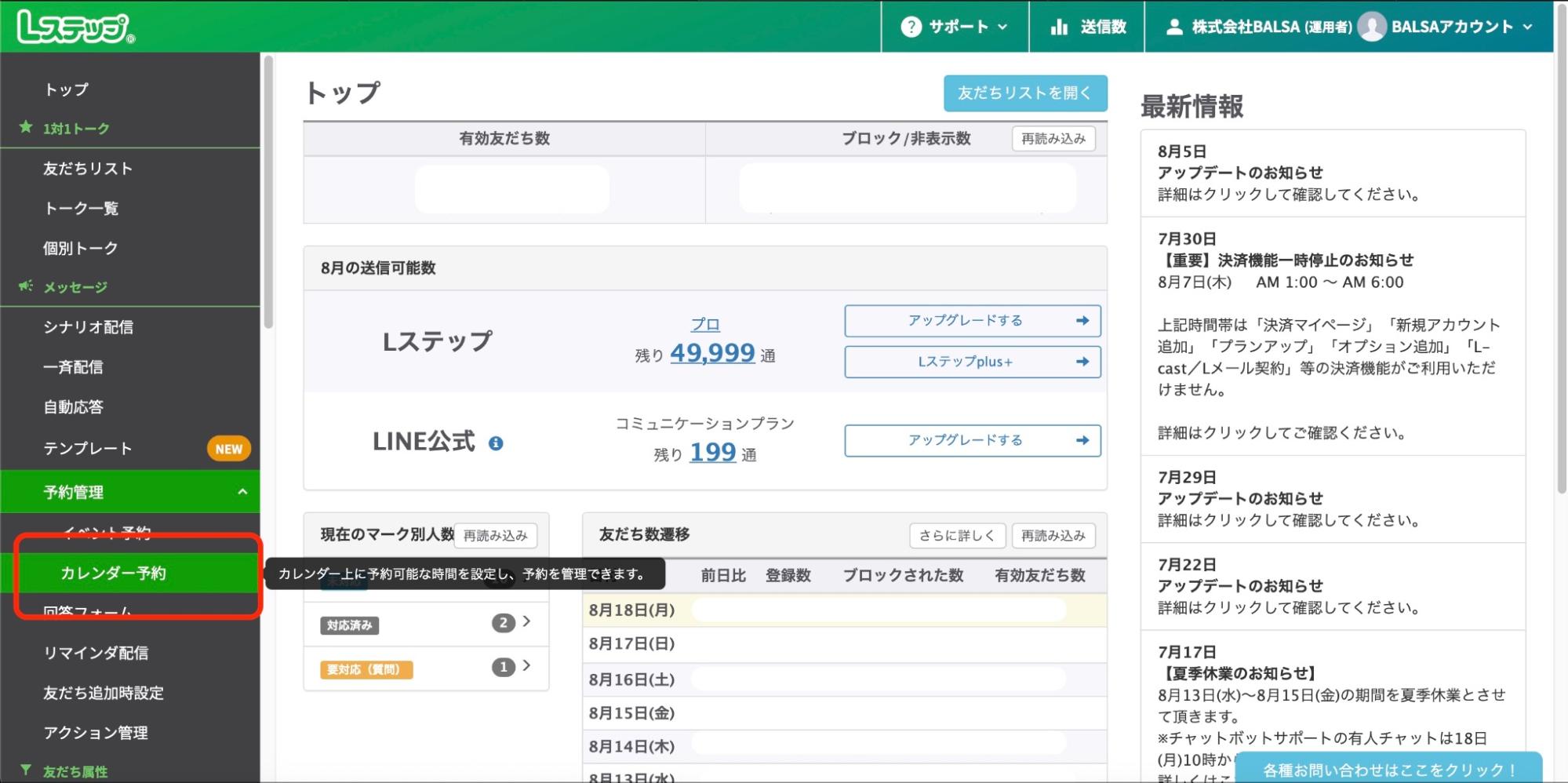
(2) 【+新しいカレンダー】をクリックして、カレンダー予約を作成します。

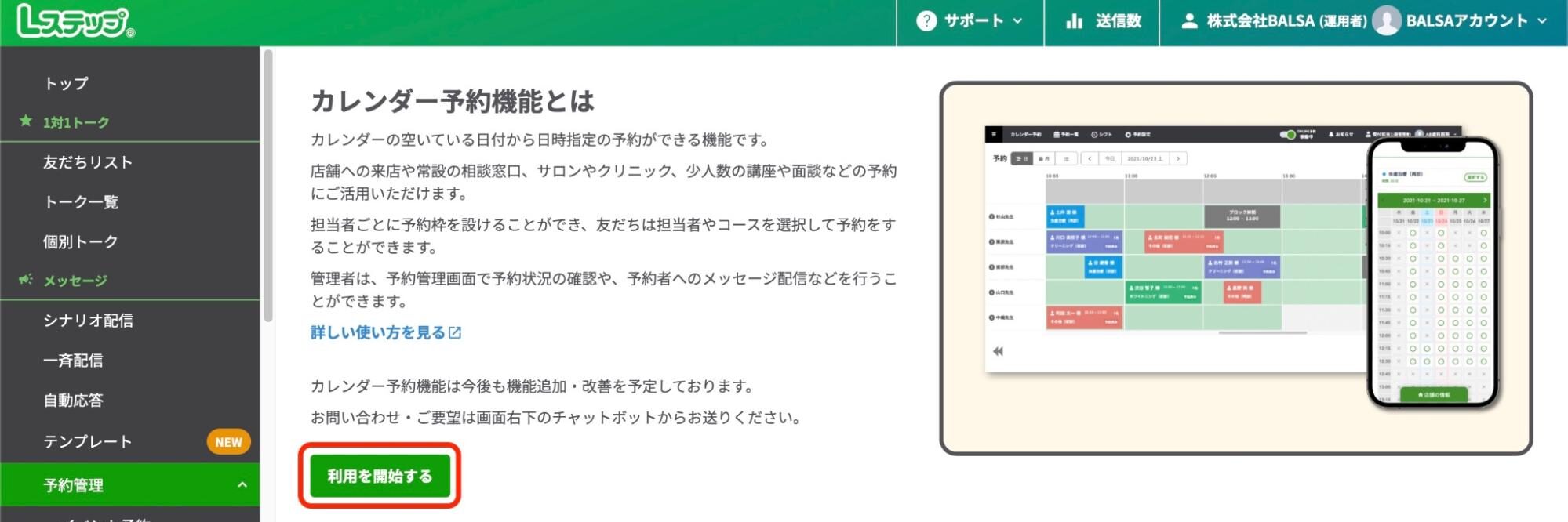
カレンダー作成が初めての場合は、下記のメッセージが表示されています。
【利用を開始する】をクリックし、新規カレンダーを作成してください。
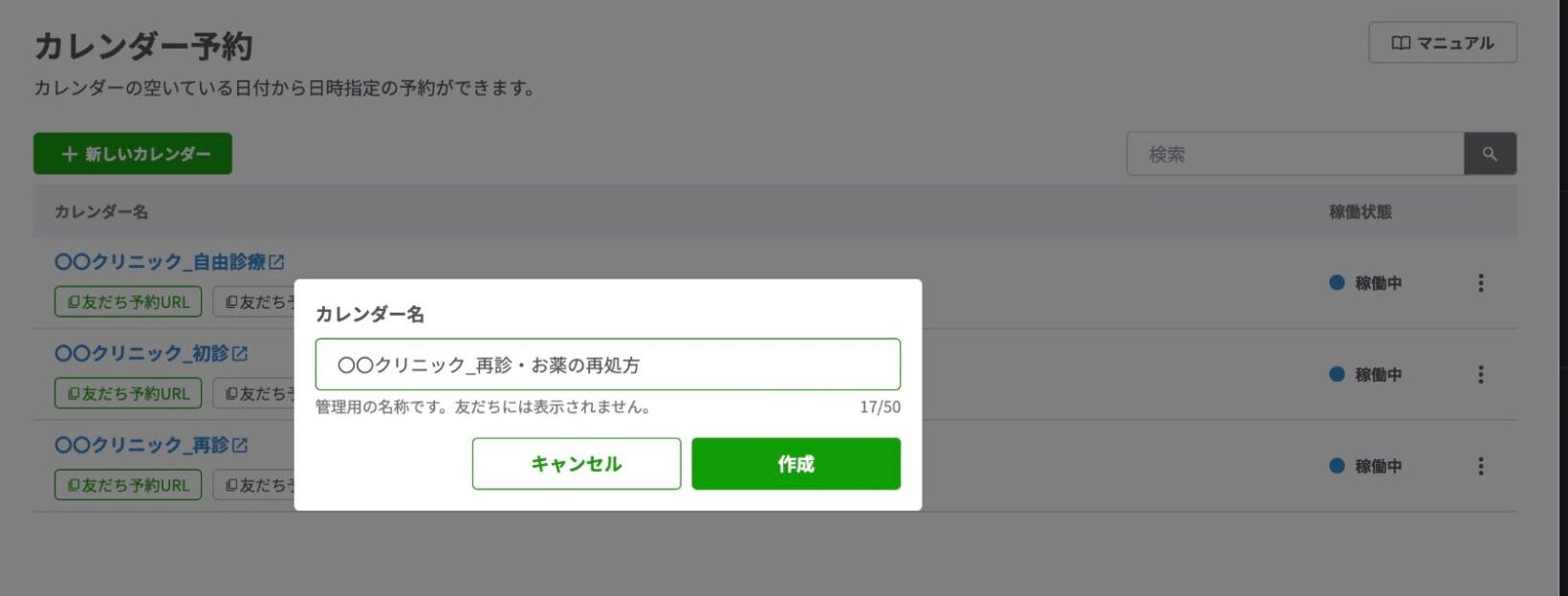
(3) カレンダー名を設定します。後から変更・修正ができます。
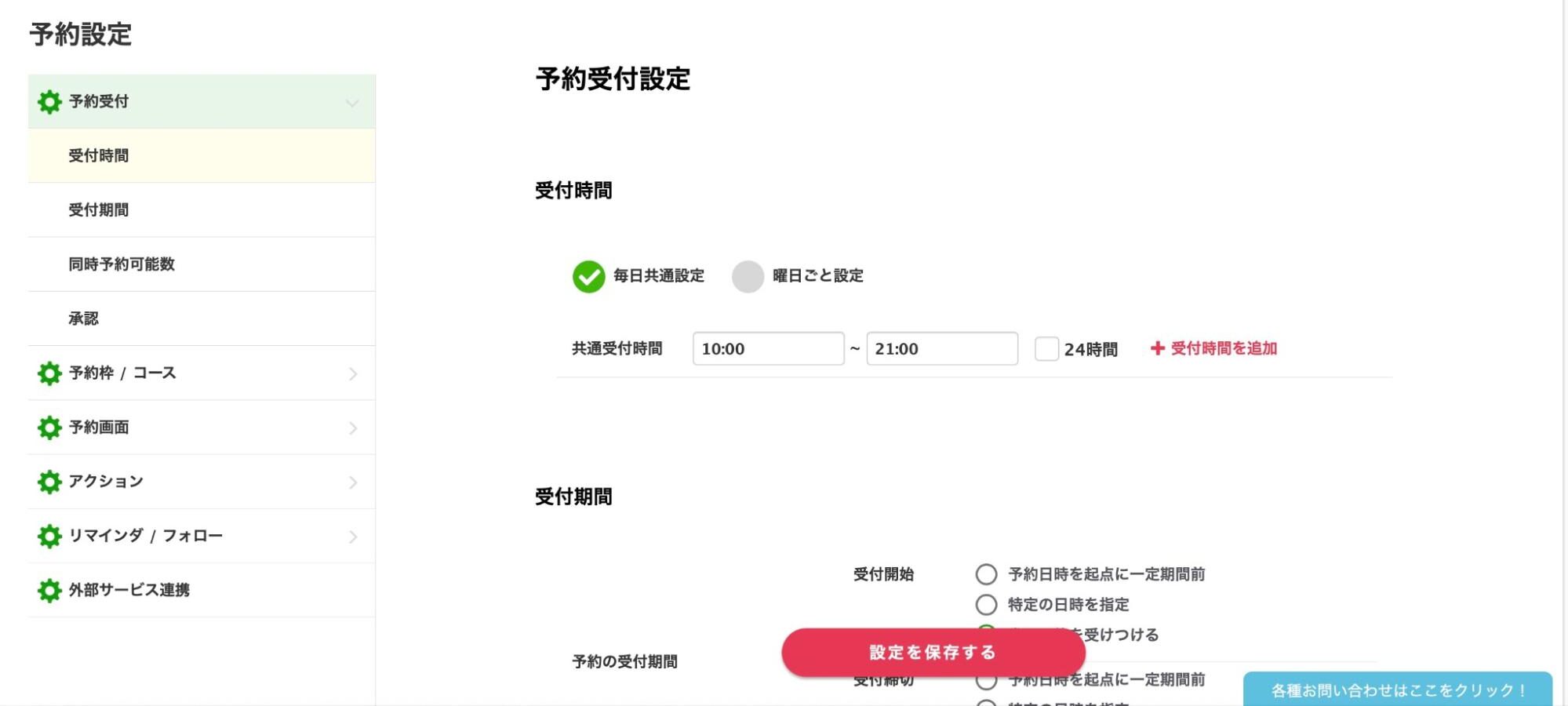
(4) 予約の一覧画面から、【予約設定】をクリック
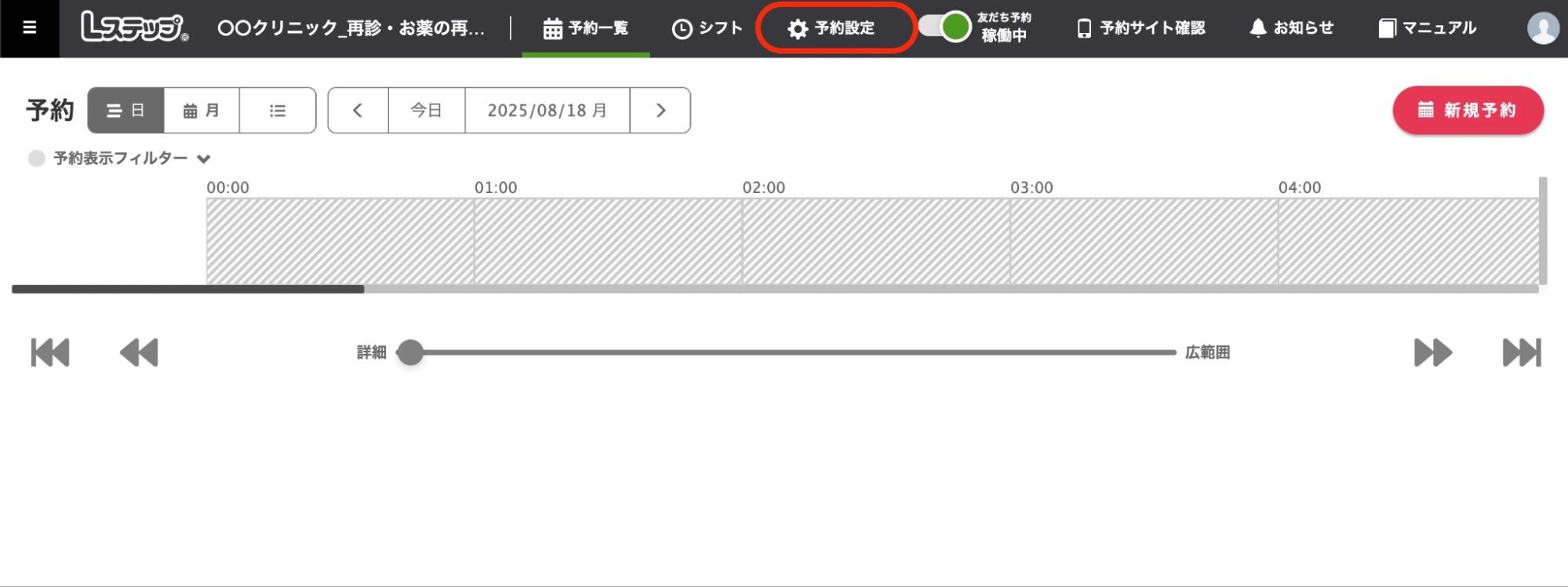
(5) 【予約設定】をクリックすると次のページが開きます。
左側の予約設定に関するタブから、各種設定を行えます。
(6) カレンダーと連携する場合は、予約枠/コースを【+予約枠を追加する】から設定しておきます。
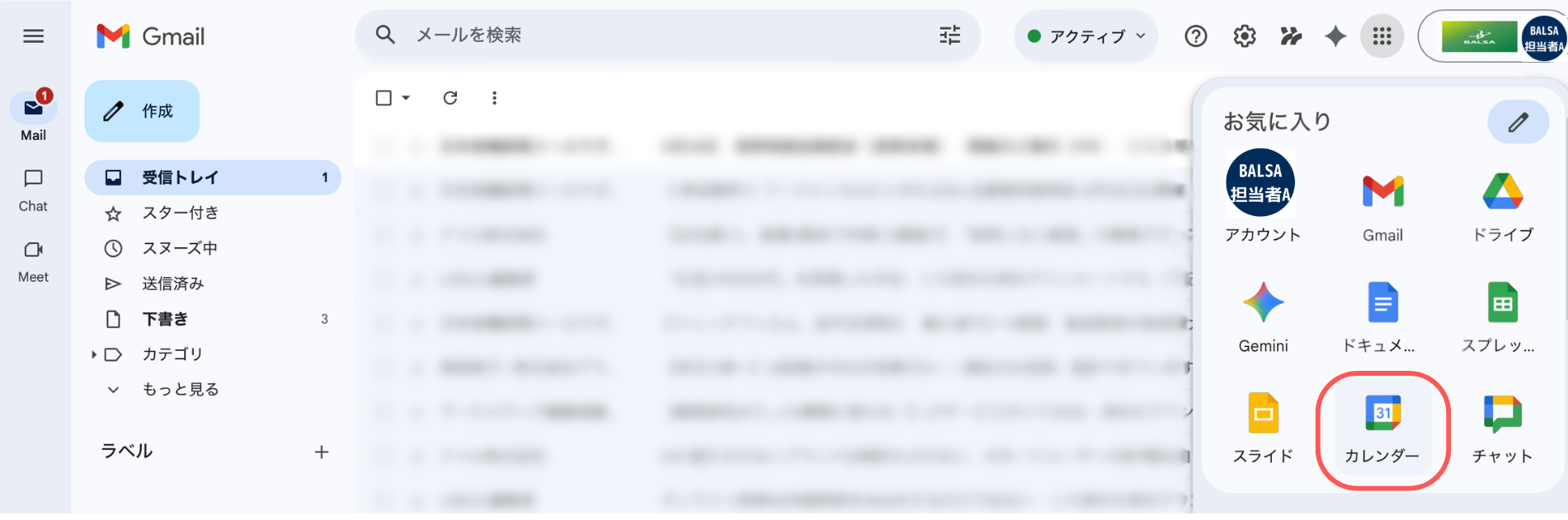
2. 連携するGoogleカレンダーIDの確認
(1) 連携するGoogleアカウントへログイン後、カレンダーを開きます。
(2) マイカレンダーから、連携するアカウント名のカレンダーを選択し【︙】にカーソルを合わせると、【設定と共有】が選択できます。
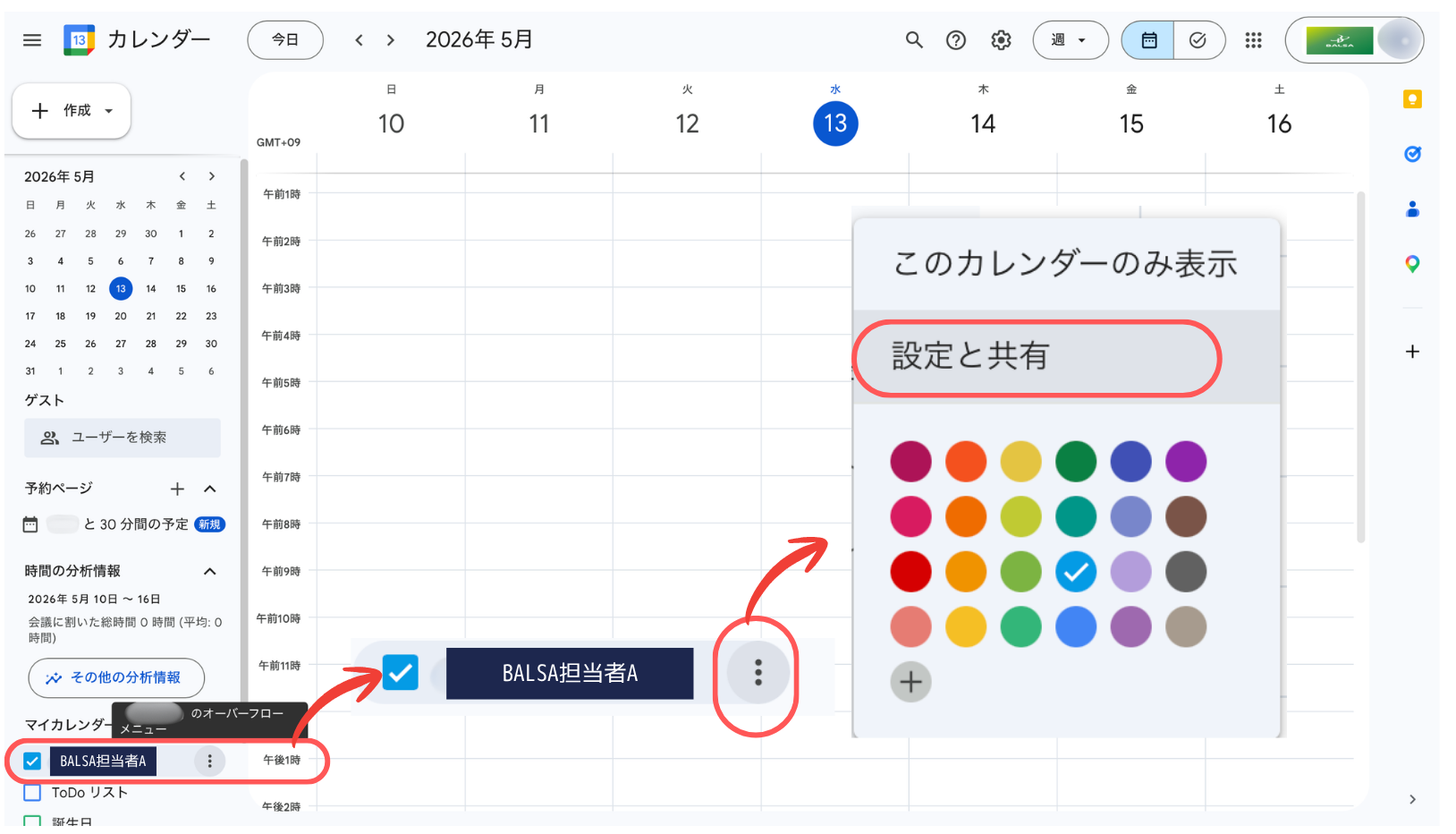
(3) 画面左にあるマイカレンダー設定から、カレンダーの統合をクリックし、カレンダーIDをコピー、もしくはメモしておきます。基本的にIDは、メールアドレス形式になっており変更はできません。
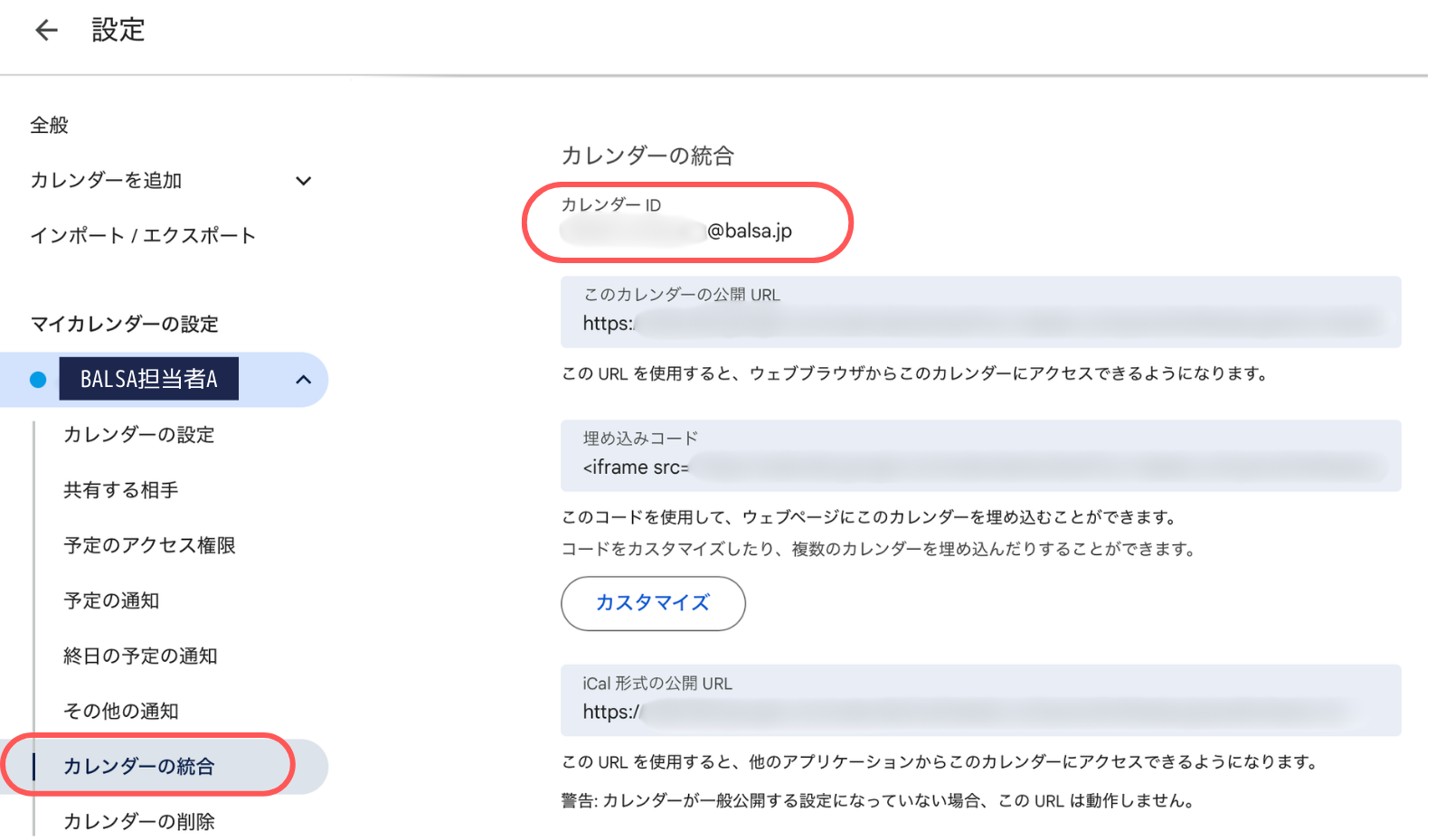
GoogleカレンダーとLステップのカレンダー予約の連携方法
(1) Lステップ管理画面へ戻り、予約管理からカレンダー予約へ進みます。
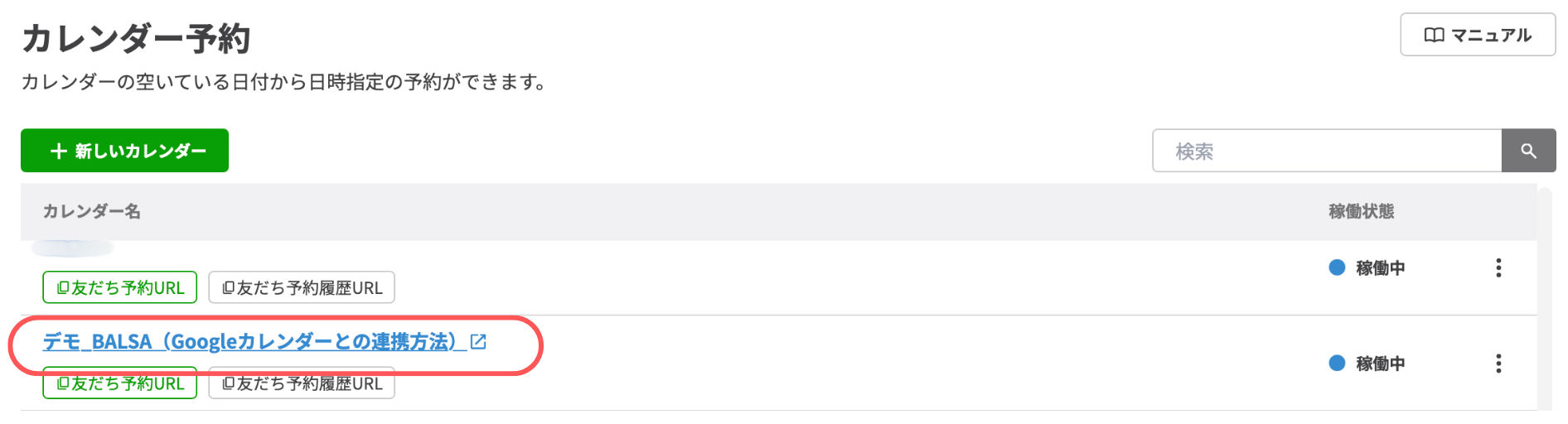
(2) 作成しておいたカレンダー予約を選択します。
(3) 予約設定>外部サービス連携を開き、【+Googleカレンダー連携設定を追加する】をクリックします。
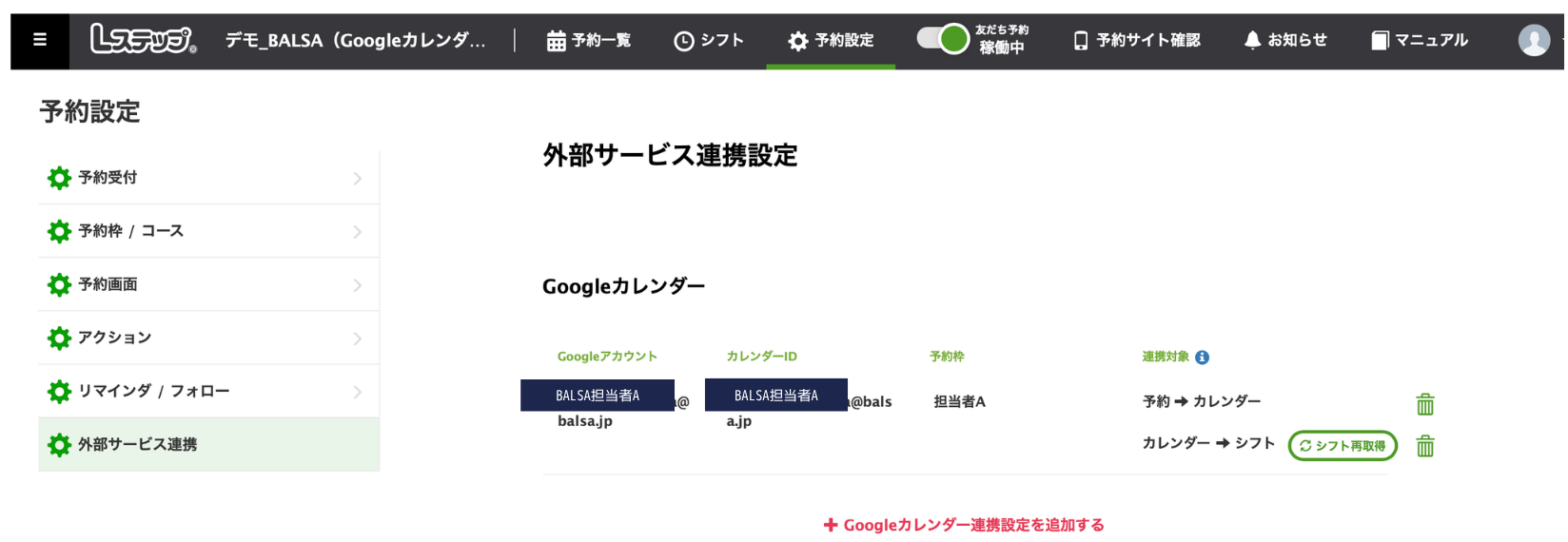
(4) Googleカレンダー連携設定の必須項目を選択、もしくは記入します。
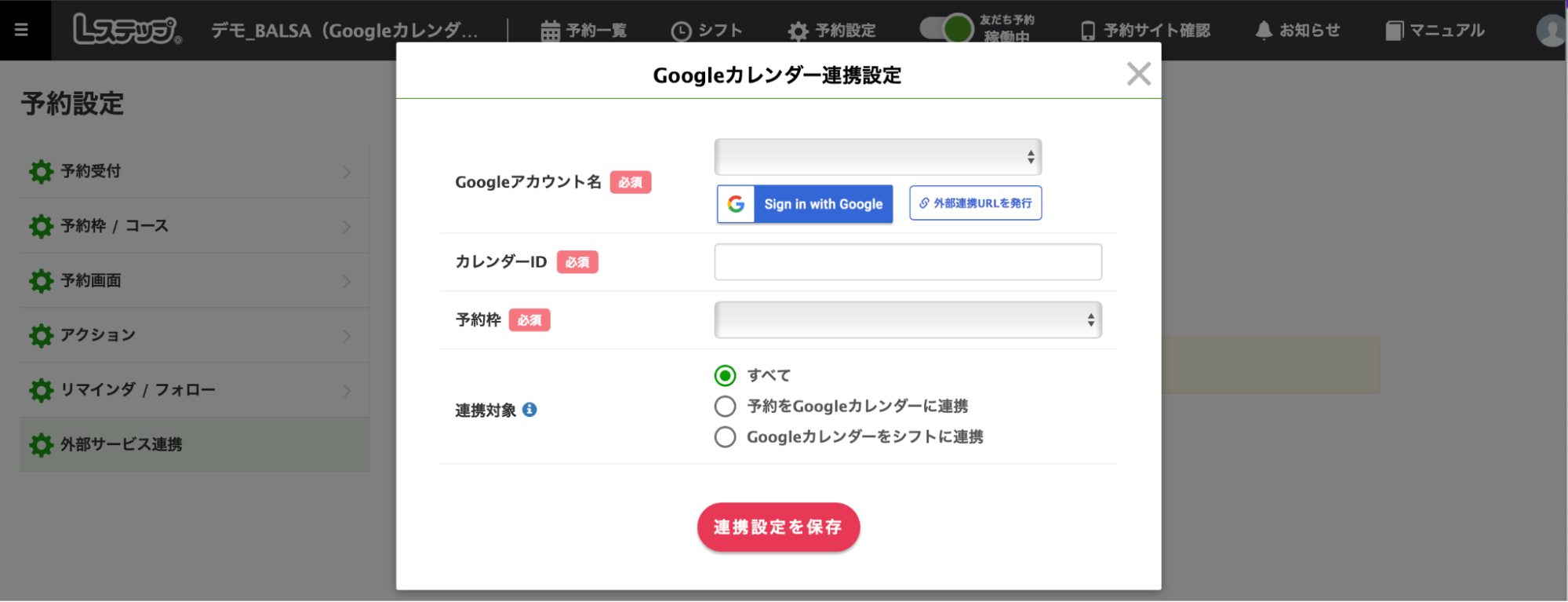
(4-1) Googleアカウント名 【Sign in with Google】をクリックし、連携したいカレンダーのアカウントを選択します。
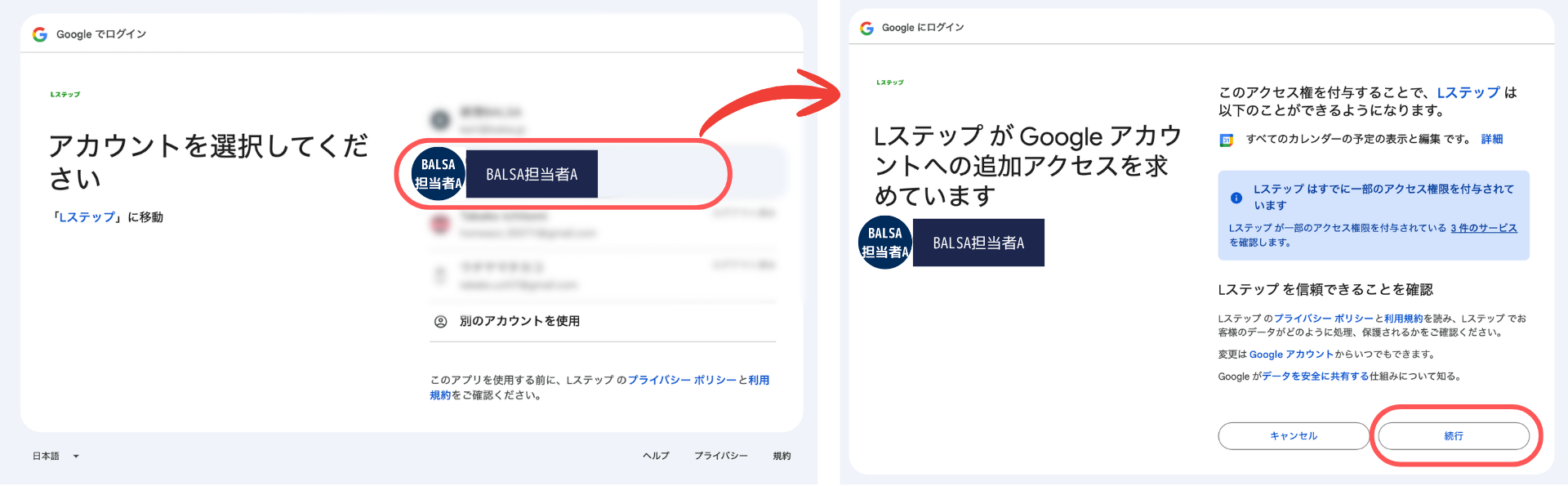
アクセスを許可するため、続行をクリックします。許可すると、Googleアカウント名にメールアドレスが反映されます。
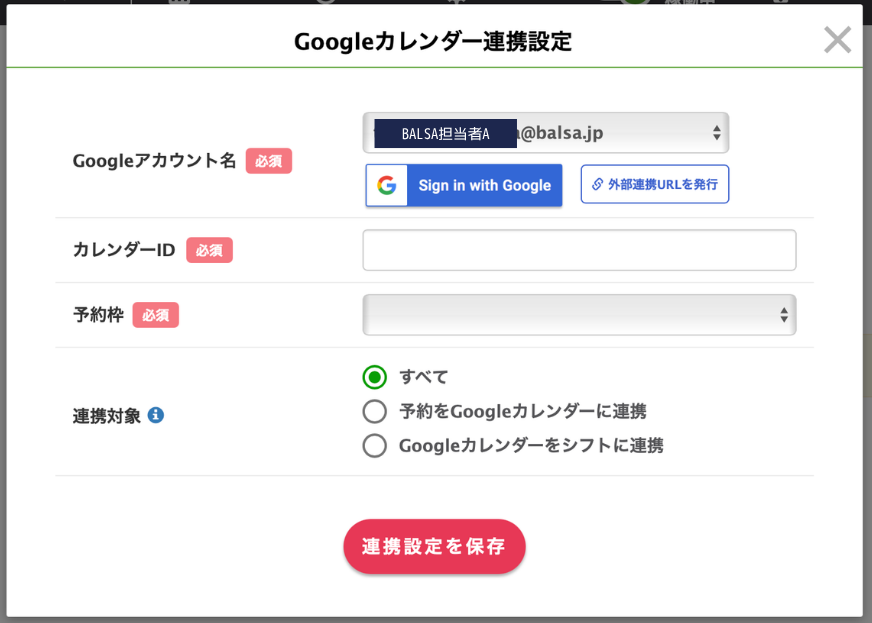
(4-2) カレンダーIDの記入と、予約枠を選択します。
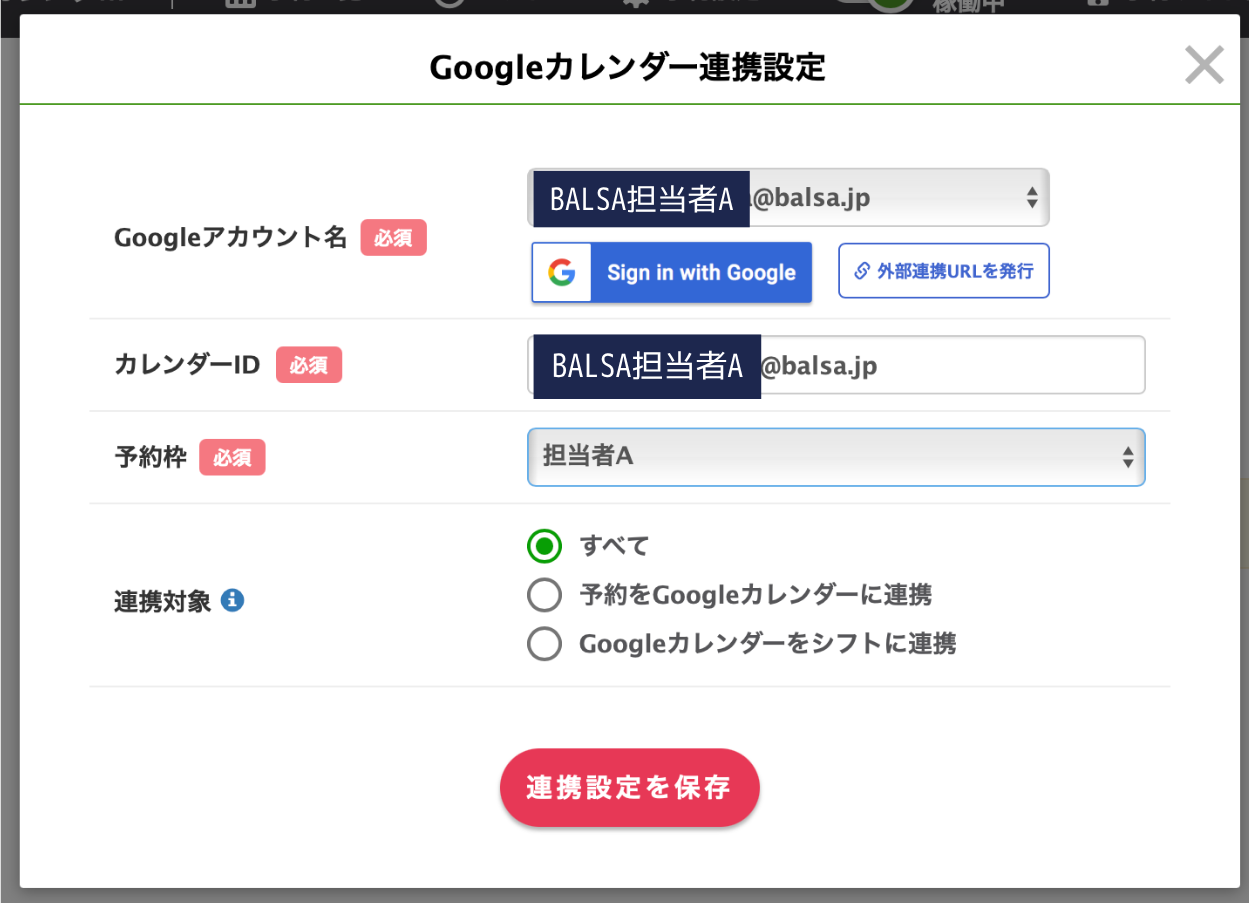
(4-3) 連携対象を選択します。
- すべて:下記、全て反映されます
- 予約をGoogleカレンダーに連携:Lステップ→Googleカレンダーへ自動反映。
Lステップから入った予約が、連携先のGoogleカレンダー上に予定として反映されます。 - Googleカレンダーをシフトに連携:Googleカレンダー→Lステップ予約画面へ自動反映。
Googleカレンダー上で予定ありとされた時間が、Lステップの予約画面では空きなし(=×マーク)で表示されます。
※注意
全て、もしくは、Googleカレンダーをシフトに連携を選択する場合、予約設定の予約枠/コースから、予約枠の【シフト連動】にチェックを入れておきましょう。
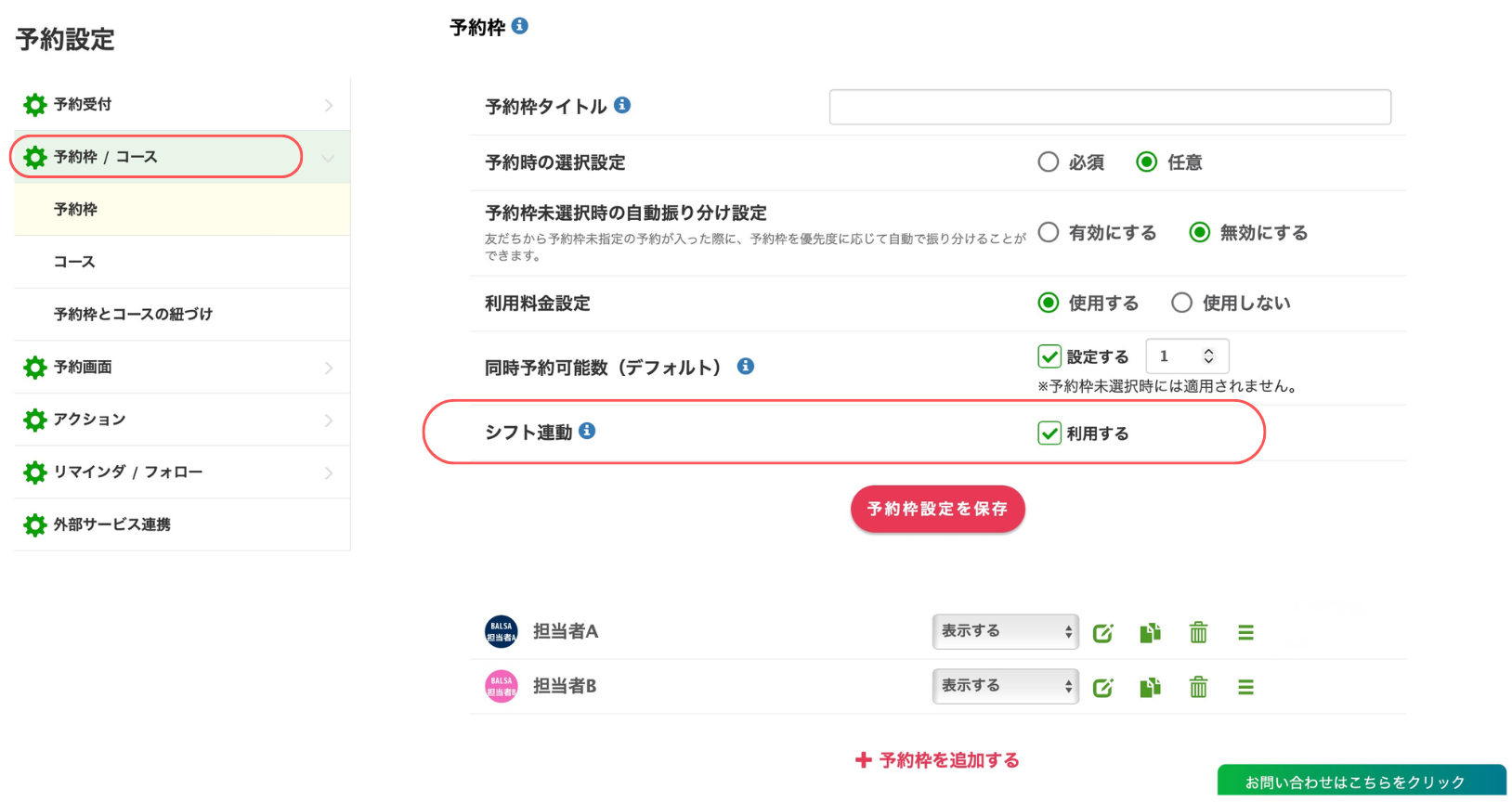
(5) 【連携設定を保存】をクリックすると、連携完了です。
(6) 予約枠/コースに戻ると、連携できている予約枠(担当者)を確認することができます。
予約画面とカレンダーからの見え方
田中ばるさの名前で、担当者Aを指名し、予約してみましょう。
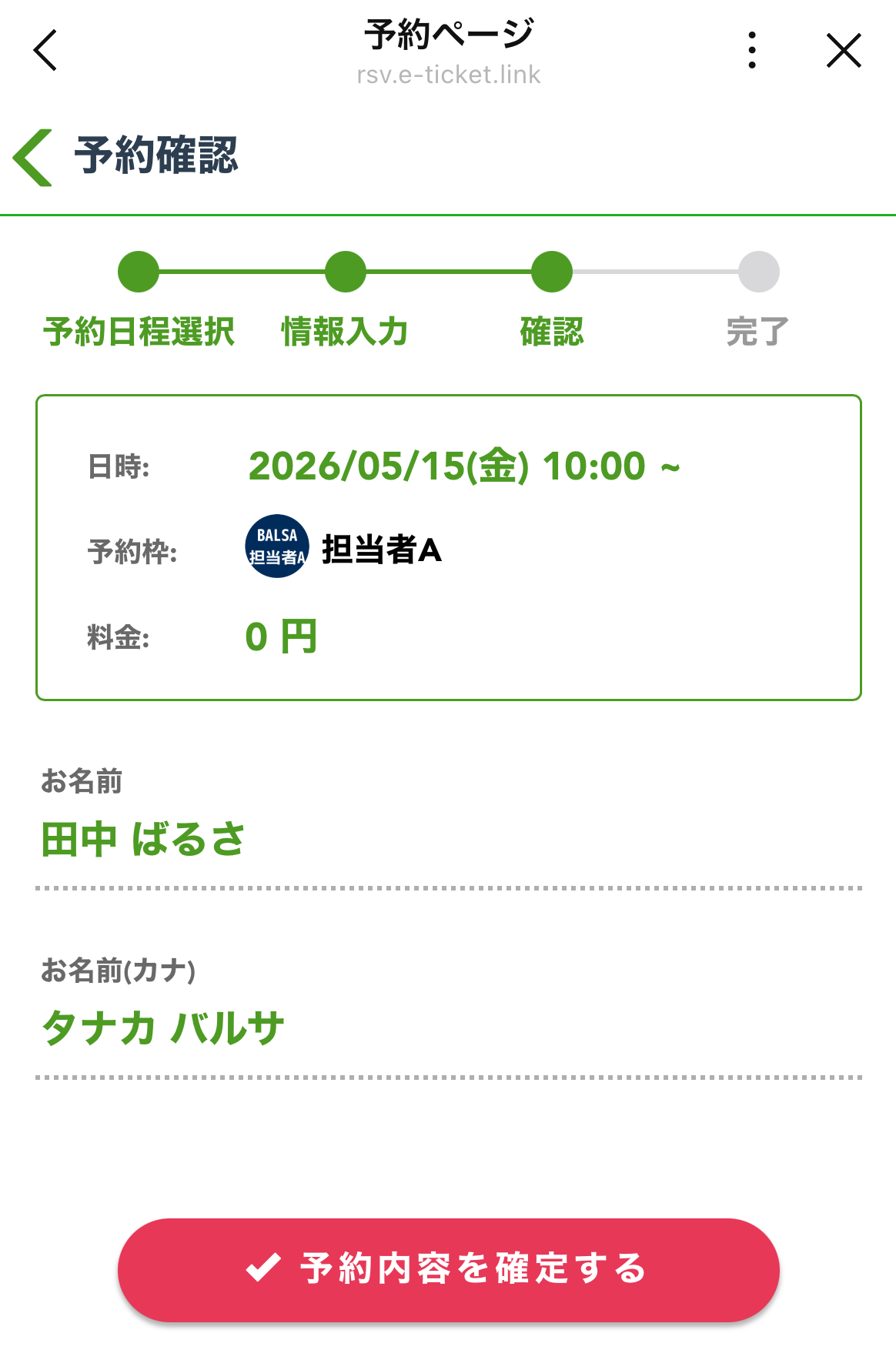
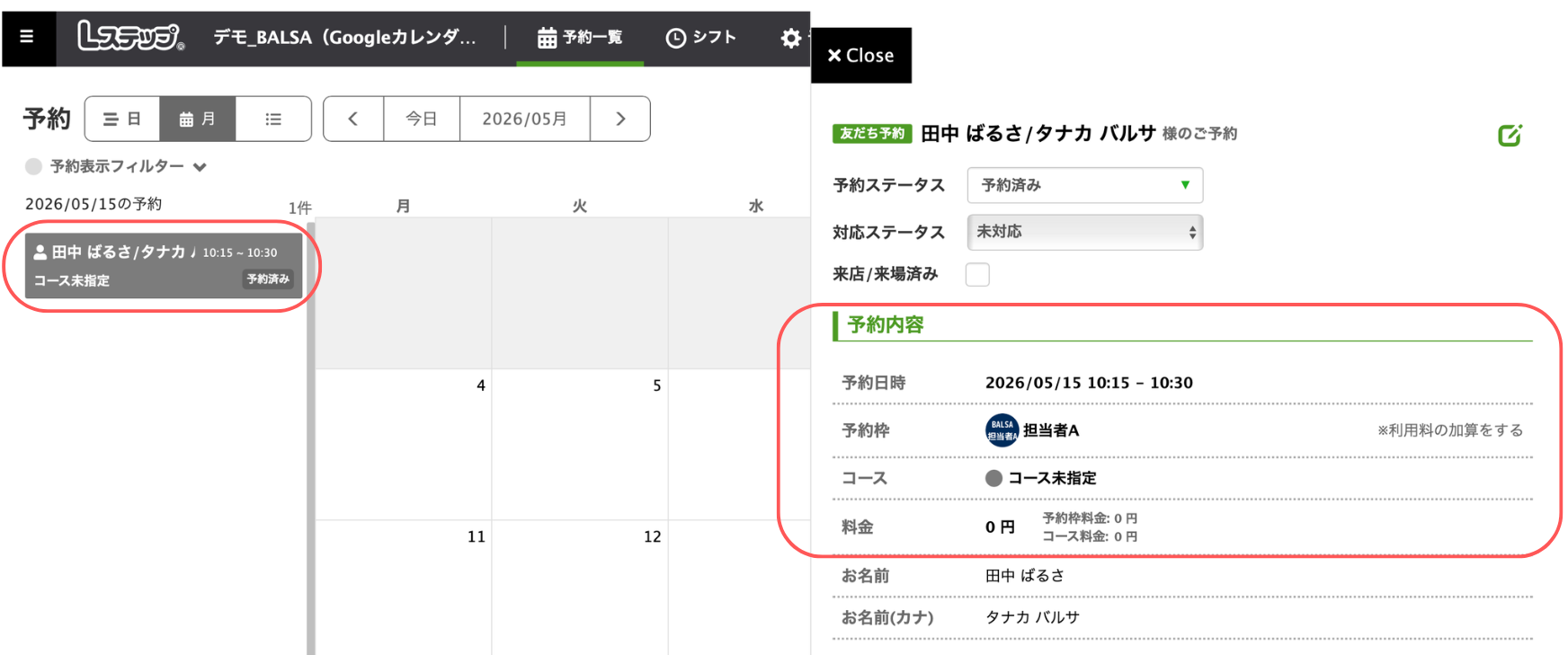
予約受付後は、Lステップからも、Googleカレンダーからも確認することができます。
Lステップ>カレンダー予約>予約一覧 : 予約者名や担当者、時間を確認できます。
LステップのカレンダーとGoogleを連携する際の注意点
スタッフが複数人いる店舗での予約管理は、それぞれアカウント連携の設定を行うのをお勧めしますが、店舗や事業所など、スタッフ全員にログイン権限を渡すのはリスクになります。
カレンダー連携だけなら、外部から設定することができるので、外部用URLを発行しましょう。
Googleカレンダー連携設定画面に表示された「外部連携URLを発行」ボタンから、URLの発行ができます。
Lステップにログイン権限がない人でも、Googleカレンダーと連携する方法
Googleカレンダー連携設定の画面に表示されている【外部連携URLを発行】をクリックするとURLが発行されます。
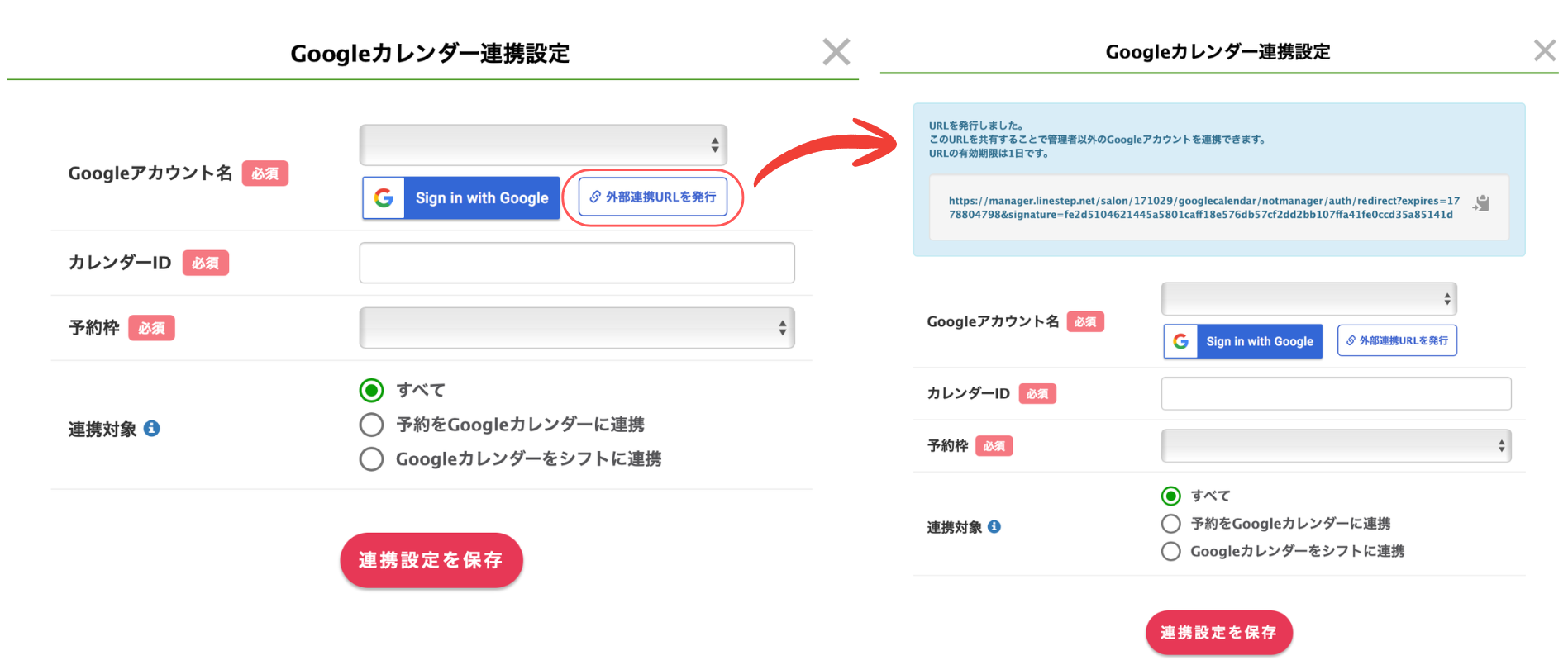
発行されたURLリンクを共有し、1日以内(発行日以内)に設定を行ってもらうと、外部の人でもカレンダー機能との連携ができます。
業種別にLステップの導入事例をまとめています↓
Lステップのカレンダー予約で予約管理を全てLINEに集約した事例
そのだ内科糖尿病・甲状腺クリニック
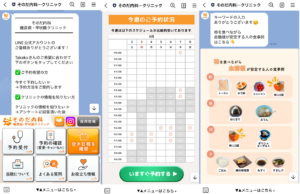
クリニックの開院にあたり、電話対応による業務負担の増加や、特定の医師への予約集中による属人化が大きな課題となっていました。
そこで、そのだ内科糖尿病・甲状腺クリニックでは、LINEで完結するカレンダー予約システムを導入しました。
面倒な会員登録を不要にし、使い慣れたアプリから24時間いつでも直感的に予約できる環境を整えることで、予約の9割以上がLINE経由となり、電話対応の工数が大幅に削減されました。
来院前に相談内容を把握できるため検査準備や受け入れ態勢が効率化され、医師や看護師、スタッフが診察や患者対応へ集中できる環境の構築に繋がりました。
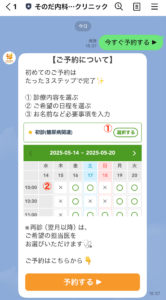
予約方法をLINE内でご紹介
また、リマインド自動化等により、LINEからの月間予約数は2,000件を超えています。
カレンダー予約の活用は、院内業務の効率化と患者の利便性向上を両立することが可能です。
より詳しい事例紹介はこちらから確認いただけます。
月間2,000件の予約のうち9割以上がLINE経由|内科クリニックのLステップ導入事例
【まとめ】Lステップのカレンダー予約とGoogleカレンダーの連携で効率的な予約管理を目指そう
本記事では、Lステップ予約機能とGoogleカレンダー連携の設定方法を解説しました。
LステップとGoogleカレンダーの連携は、予約管理の効率化に繋がります。
連携により、予約時にはGoogleカレンダーに自動反映されるので、管理者だけでなく、従業員やスタッフも、すぐに予約状況を確認できます。
自分の予定も簡単に反映されるので、予約を入れてほしくない時間の確保ができる点もメリットと言えるでしょう。
これまで予約管理に時間を取られていた方は、連携により他の作業に集中できるので活用をおすすめします。
業種別にLステップの導入事例をまとめています↓
LINEに導入する適正ツールを知りたい方へ